Tampilkan postingan dengan label DESAIN. Tampilkan semua postingan

Selasa, 08 September 2020

Bagaimana cara membuat Desain Logo Sendiri (Buat Panduan Anda Sendiri)

Jadi anda ingin membuat logo sendiri. Nah, anda berada di tempat yang tepat. Meski seringkali dengan gaya yang sederhana, logo yang sulit dibuat. Itu karena bukan hanya kombinasi grafis cantik dengan font mewah, dengan simbol yang mengidentifikasi sebuah bisnis.

make your own logo
Berikut adalah contoh desain logo tipe bisnis yang bisa kamu buat dengan Placeit Logo Maker.

Membuat logo anda sendiri mungkin terdengar cukup sulit jika ini adalah pertama kalinya anda mencoba membuat logo anda sendiri, tetapi kami di sini untuk memandu anda setiap langkah.  Kami juga akan mengarahkan anda ke beberapa sumber daya logo yang mudah digunakan untuk membantu anda membuat logo anda sendiri. Sumber daya seperti Placeit Logo Maker dan business logo templates dari Envato Element akan membantu anda mendesain logo anda sendiri dengan cepat dan profesional.

Sebelum kita masuk ke cara membuat logo, bagaimanapun ada baiknya melihat kualitas dari logo yang dirancang dengan baik. Lagi pula, bagaimana anda dapat mendesain logo anda sendiri jika anda tidak tau apa yang membuat logo sukses atau gagal?

Salah satu alasan logo itu penting adalah karena mereka memberi tahu klien dan pelanggan secara ringkas dan efektif tentang apa itu bisnis. Dengan menggunakan pencitraan, bentuk, warna, dan atau font, mereka membuat bisnis yang langsung dapat dikenali dan membedakannya dari perusahaan lain di pasar mereka. Logo adalah bagian dari identitas visual merek dan karena itu menciptakan logo yang efektif membutuhkan pemikiran, penelitian, perencanaan, dan kreativitas.

Tidak peduli apa pun jenis bisnis yang anda rancang logo, anda lima kualitas utama yang dimiliki semua logo yang dirancang dengan baik, yang harus anda ketahui dan tujuan saat anda mulai membuat logo anda sendiri. (Masing-masing contih ini dari Placeit Logo Maker.)

Advertisement

Ini adalah kunci saat membuat logo yang sukses. Logo sederhana mudah dikenali dan diingat, serta mudah digunakan di berbagai media. Berikut ini ilustrasi kesederhanaan dalam logo.

how to create your own logo

Melalui warna dan citra yang anda gunakan, logo anda harus mencerminkan gambar yang ingin disampaikan perusahaan anda. Anda pastikan logo anda relevan ketika memberikan ide yang baik tentang bisnis anda. Perhatikan simbolisme medis dalam logo psikoanalis ini:

how to create your own logo

Logo anda harus menghindari agar tidak terlalu trendi sehingga terlihat 10 atau 50 tahun dari hari anda terakhir mengedit. Berikut contoh logo dengan tampilan klasik:

how to create your own logo

Inti dari logo anda adalah untuk mengidentifikasi dan membedakan merek, menangkap perhatian pemirsa, dan meninggalkan kesan yang positif dan jangka panjang. Ini cukup beralasan, oleh karena itu logo terbaik harus mudah diingat. Sulit melupakan simbol burung pada logo ini:

how to create your own logo

Logo harus serbaguna karena mereka harus bekerja di berbagai media. Anda harus dapat menurunkan atau menurunkannya, menggunakan di media cetak atau di web, dan mereka seharusnya terlihat bagus dalam keadaan apa pun. Logo hitam dan putih ini dengan sentuhan emas sangat serbaguna:

how to create your own logo

Sekarang anda sudah jelas tentang lima kualitas yang seharusnya dimiliki logo anda, mari kita lihat cara membuat logo.

Sebelum anda mempelajari cara membuat logo anda sendiri, penting untuk memahami bahwa lgo memiliki tiga bentuk dasar:

  1. Simbol abstrak seperti Nike swoosh atau apel Apple yang digigit.
  2. Sebuah simbol ilustratif yang menunjukkan dengan tepat apa yang dilakukan perusahaan, seperti penyedot debu untuk layanan pembersih rumah atau sepotong roti untuk toko roti.
  3. Sebuah logo berbasis font seperti yang digunakan oleh pembuat Coca Cola dan Barbie yang menggunakan perawatan jenis berbeda untuk membuat font unik untuk merek.

Sebagian besar perusahaan menggunakan logo berbasis font untuk mendukung simbol abstrak atau ilustratif, kombinasi yang membuat logo lebih mudah diingat.

Sekarang mari turun tentang cara membuat logo anda sendiri. Saya suka contoh ini dari Placeit Logo Maker:

How to Create Your Own Logo in 5 Simple Steps

Langkah pertama yang perlu anda lakukan dalam usaha desain logo anda sendiri adalah memilih selembar kertas dan: 

  • Tulis kolom kata sifat yang menggambarkan merek anda dan manfaat yang ditawarkan. Pikirkan kata-kata seperti modern, menyenangkan,sehat, dapat diandalkan, funky. dll. Biarkan diri anda bebeas bergaul.
  • Sekarang mulai dengan kolom pada selembar kertas yang sama dan tulis daftar atau sketsa simbol yang anda pikir paling baik dengan merk anda dan manfaat yang ditawarkan. Bisa juga abstrak atau literal, mewakili ide atau objek. Sekali lagi, biarkan diri anda bebas bergaul. Tidak ada yang dilarang disini.
  • Selanjutnya, keluarkan kuas anda, Pensil warna atau pena dan di kolom lain pada selembar kertas yang sama buat beberapa contoh warna yang mencerminkan kata sifat yang anda gunakan di kolom pertama. Misalnya, jika anda menulis menyenangkan dan hidup, pilih warna yang anda asosiasikan dengan menjadi menyenangkan dan hidup. Demikian pula, jika Anda menulis kata sifat seperti menenangkan dan sehat, pilih warna yang anda kaitkan dengan kata sifat tersebut.

Warna-warna pada logo contoh ini tampak menenangkan:

How to Create Your Own Logo in 5 Simple Steps

Sekarang, pelajari logo yang digunakan oleh pesaing anda dan tanyakan pada diri anda apa yang membuat desain mereka sukses atau gagal. Pikirkan tentang cara membuat logo anda sendiri berbeda dari mereka.

Pelajari logo merek-merek sukses yang anda sukai di luar area bisnis anda dan tanyakan pada diri anda apa yang membuat logo mereka menonjol.

  • Apakah garis, bentuk, gambar atau ilustrasi yang digunakan dalam logo? Apa yang mereka komunikasikan tentang merek? Bagaimana mereka mengkomunikasi pesan mereka?
  • Jika logo berbasis font, apakah font yang digunakan serif atau sans serif? apa yang membuat font itu menarik atau berbeda? Apa yang dikomunikasikannya? Kesenangan, stabilitas, inovasi, atau hal lain?
  • Jika logo adalah kombinasi simbol dan font, bagaimana keduanya berkerja bersama? Apakah satu frame yang lain dalam beberapa cara, apakah mereka tumpang tindih, ditumpuk atau berdekatan?
  • Lihatlah warna yang digunakan dan perhatikan pengaruh yang mereka miliki pada anda sebagai pemirsa. Apakah mereka semangat dan menarik, serius dan tenang, atau menenangkan dan turun ke bumi?
  • Bagaimana ruang negatif digunakan untuk melengkapi dan memamerkan desain?
  • Bagaimana anda bisa memasukkan kualitas terbaik dari merek ini ke dalam desain anda sendiri?

Apa yang anda pikirkan ketika anda melihat warna ini pada logo contoh ini? (Contoh dari Placeit Logo Maker.)

How to Create Your Own Logo in 5 Simple Steps

Sekarang saatnya untuk fokus pada cara mendesain logo anda sendiri. Tinjau catatan yang anda buat di langkah pertama dan lingkaran ide terbaik dari masing-masing tiga kolom. Pilih satu gagasan dari setiap kolom dan lakukan sketsa kasar dengan mengingat semua yang telah anda pelajari dari meneliti persaingan dan inspirasi anda. Jika anda mahir dalam Adobe Illustrator, pada titik ini anda mungkin ingin beralih ke program ini untuk menyelesaikan ide-ide anda di sana.

Sayangnya, langkah ini adalah tempat kebanyakan orang terjebak, jangan khawatir -kami akan membahas beberapa alat dan kerangka sederhana yang dapat anda gunakan untuk membuat logo unik yang dirancang dengan indah dengan sedikit atau tanpa keterampilan desain yang diperlukan!

Anda dapat membuat logo anda sendiri mirip dengan sampel ini dengan bantuan alat pembuat logo:

How to Create Your Own Logo in 5 Simple Steps

Saat anda merasa telah menyelesaikan desain anda, simpan dan istirahat selama satu jam hingga beberapa hari. Kembalilah ke desain anda setelah istirahat dengan mata segar. Hapus semua elemen yang tidak sesuai dengan sasaran desain logo anda dan buat penyesuaian apa pun untuk desain yang anda anggap perlu. Pafa titik ini, anda dapat memiliki teman atau kolega terpecaya melihat desain dan memberi anda umpan balik. Tanya mereka:

  • Bisnis apa yang mereka pikiran dengan logo mereka?
  • Kata sifat apa yang akan mereka gunakan untuk menggambarkan bisnis berdasarkan logo?
  • Apa nilai-nilai yang menurut mereka logo berkomunikasi tentang bisnis?
  • Bagaimana mereka rasakan ketika mereka melihat logo?

Berikut adalah semua pertanyaan yang dirancang untuk mengungkap apakah Anda telah mencapai tujuan Anda dengan logo atau jika Anda perlu untuk membuat beberapa penyesuaian.

Membuat perubahan tambahan yang diperlukan untuk membantu logo Anda berkomunikasi secara efektif. Dan setelah itu selesai, Anda siap untuk pergi untuk hidup.

Jika Anda tidak menarik atau terlepas dari ide-ide dan mendorong Anda menuliskan di langkah 1, Anda menemukan diri menatap blank kertas tidak tahu di mana untuk memulai, pembuat logo dapat membantu.

Pembuat logo seperti ini di Placeit, adalah pembuat desain logo do-it-yourself:

Placeit logo maker
Desain logo Anda sendiri dengan bantuan alat pembuat logo Placeit.

Alat ini dibuat khusus untuk desainer logo pemula yang mungkin belum mengembangkan keterampilan yang diperlukan untuk mengetahui cara membuat logo atau untuk desainer yang lebih berpengalaman yang membutuhkan sedikit bantuan dengan pekerjaan yang cepat berbalik.

Pembuat logo memberi Anda beragam pilihan templat logo yang dapat Anda sesuaikan dengan mudah dengan mengubah grafik, font dan warna untuk membuat logo Anda sendiri.

Katakanlah Anda ingin membuat logo untuk bisnis fotografi Anda atau klien. Nah, ikuti saja lima langkah sederhana ini untuk menemukan cara mendesain logo Anda sendiri secara online dalam hitungan menit.

Setelah mendaftar untuk Placeit, Anda dapat membuat dan akun dan masuk ke dalamnya:

do it yourself logo design
Masuk ke akun Placeit Anda untuk mulai membuat desain logo do-it-yourself.

Masukkan nama bisnis tempat Anda membuat logo dan cari industri Anda dengan mengklik menu tarik-turun di bilah pencarian yang mengatakan Semua Industri.

Katakanlah Anda sedang membuat logo untuk fotografer bernama Mona Smalls. Cukup ketik namanya di bar dan pilih fotografer dari menu drop-down. Semua templat yang dirancang khusus untuk fotografer akan muncul dengan nama Mona Smalls.

Telusuri templat dan pilih salah satu yang paling menarik bagi Anda:

do it yourself logo design
Berikut adalah contoh templat fotografi yang disesuaikan dengan nama yang Anda pilih.

Ketika Anda mengklik pada template yang Anda pilih, itu akan terbuka di pembuat logo. Sebagai contoh saya, saya memilih template Logo Desain Fotografi yang ditampilkan di sini:
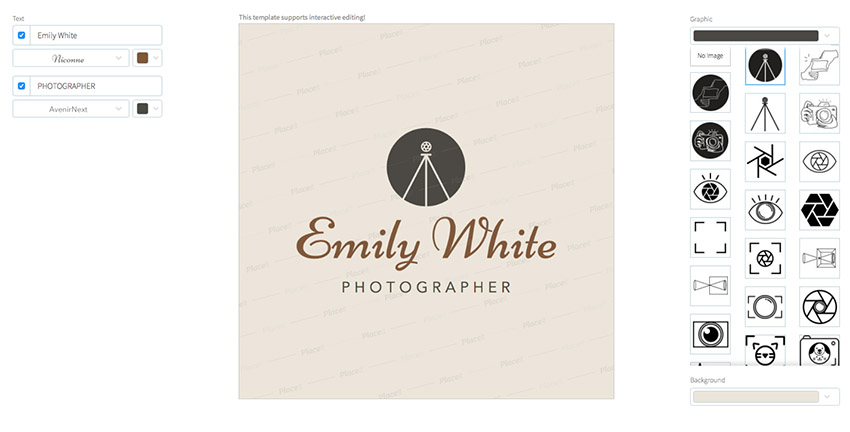
do it yourself logo design
Pilih desain template yang paling sesuai dengan kebutuhan Anda.

Anda sekarang dapat menyesuaikan template logo Anda sebanyak atau sesedikit yang Anda suka berdasarkan kata sifat dan warna yang Anda identifikasi pada Langkah 1. Kata sifat yang saya gunakan untuk bisnis fotografi ini feminin, modern, tenang.

Dimulai dengan kontrol di sebelah kiri dan bekerja dari atas ke bawah, Anda dapat menambahkan teks dan mengubah gaya dan warna font. Saya mengubah nama bisnis menjadi Mona Smalls. Lalu saya mengubah font menjadi gaya yang lebih feminin. Selanjutnya, saya mengubah warna font menjadi warna lavender yang saya anggap menenangkan dan feminin:

do it yourself logo design
Perhatikan warna dan font baru.

Beralih ke kontrol di sebelah kanan dan bekerja dari atas ke bawah, Anda dapat mengubah warna latar belakang, grafik, dan warnanya menjadi lebih mencerminkan tujuan Anda untuk logo Anda.

Saya ingin grafik yang memiliki sentuhan modern, jadi saya memilih grafik bersih, geometris mata dengan rana kamera di dalamnya, yang memberi saya putaran modern pada ikonografi kamera yang sudah dikenal. Kemudian saya mengubah warna ikon untuk mencerminkan skema warna saya. Akhirnya, saya menghapus warna latar belakang dari logo karena saya ingin latar belakang transparan yang saya rasa akan lebih berguna pada sejumlah media yang berbeda:

do it yourself logo design
Anda dapat membuat logo dengan latar belakang transparan.

Menggulir ke bawah halaman, Anda punya dua opsi tambahan:

  1. Anda dapat melihat warna yang Anda pilih diterapkan pada gaya logo yang berbeda untuk inspirasi desain yang lebih banyak.
  2. Jika Anda buntu dan bahkan perlu lebih banyak ide logo, Anda dapat mencoba salah satu preset yang ditawarkan.

Berikut ini beberapa preset logo fotografi:

do it yourself logo design
Preset dapat membantu Anda mendesain logo Anda jika Anda buntu.

Terbaik dari semuanya, saat Anda mendesain logo Anda sendiri, Anda dapat menggunakan alat mockup canggih di bagian bawah halaman, yang menunjukkan logo Anda dalam berbagai skenario kehidupan nyata:

do it yourself logo design
Gunakan alat mockup untuk melihat desain logo Anda dalam skenario kehidupan nyata.

Setelah Anda menyelesaikan penyesuaian dan puas dengan desain Anda, tekan tombol unduh di bagian atas layar dan unduh desain Anda dengan sedikit biaya, atau jika Anda perlu membuat logo, selebaran, poster, spanduk media sosial dll., maka paket Placeit bulanan mungkin merupakan kesepakatan terbaik untuk Anda. Berikut ini adalah logo fotografi saya yang sudah selesai dengan latar belakang transparan:

do it yourself logo design
Inilah desain logo jadi yang saya buat dengan pembuat logo Placeit.

Berikut adalah beberapa template untuk bisnis lain untuk memberi Anda gambaran tentang berbagai desain yang tersedia.

Kustomisasi logo Anda sendiri dalam hitungan menit dengan ini lakukan sendiri logo desain logo. Dengan Pembuat Logo Online untuk Agen Perekrutan SDM, Anda memiliki pilihan gradien warna-warni, latar belakang, beberapa grafik yang terkait dengan bisnis dan sumber daya manusia, dan berbagai pilihan tata letak yang bagus untuk membantu Anda membuat logo yang akan berdiri tegak dan bahu. di atas pesaing Anda.

how to design your own logo online

Jika Anda menjalankan coffee shop dan perlu tahu cara membuat logo Anda sendiri, Coffee Shop Logo Maker adalah template hebat yang menawarkan berbagai pilihan logo bergambar indah yang akan membantu Anda menciptakan gaya berbeda Anda sendiri.

how to create your own logo how to design your own logo online

Cryptocurrency cukup digemari akhir-akhir ini dan jika Anda ingin membuat logo untuk bisnis cryptocurrency Anda, lihatlah pembuat Logo untuk templat Cryptocurrency. Kustomisasi itu mudah, dan templatnya menawarkan berbagai gambar hebat untuk dipilih.

how to design your own logo online

Butuh logo zen untuk bisnis yoga baru? Pembuat Logo Yoga Studio mungkin tepat seperti yang Anda cari. Template ini menawarkan gradien latar belakang yang indah dalam warna-warna lembut dan menenangkan, sederetan grafik indah yang menggambarkan berbagai simbol, pose yoga dan meditasi, dan beragam pilihan font dan warna. Gunakan pembuat logo untuk mencoba berbagai penampilan dan Anda yakin akan menemukan kombinasi yang menangkap apa yang ada dalam pikiran Anda.

how to design your own logo online

Menyiapkan bisnis baru bisa sangat sulit dan menegangkan, tetapi mencari tahu cara membuat logo Anda sendiri tidak harus seperti itu. Red Carpet Party Planner Bisnis Logo Maker secara khusus dirancang untuk perencana pesta dan mencakup berbagai grafik yang sangat indah dengan Anda dalam pikiran. Menggunakan pembuat logo, hanya dalam beberapa menit Anda akan membuat logo brilian Anda sendiri dan dapat beralih ke tugas-tugas lain di daftar Anda.

how to design your own logo online

Betapapun menakjubkannya pembuat logo Placeit, itu bukan satu-satunya pilihan untuk templat logo yang hebat. Jika Anda punya sedikit pengalaman bekerja dengan Adobe Illustrator atau Photoshop, maka Envato Elements memiliki banyak templat yang bagus untuk membantu Anda membuat logo yang sempurna:

do it yourself logo design
Envato Elements memiliki ratusan templat logo yang tersedia untuk membantu Anda desain logo Anda sendiri..

Sekarang mari kita lihat desain templat logo dari Envato Elements:

how to design your own logo

Sebagai contoh, saya menemukan Paket Logo Fotografi yang luar biasa ini sebagai alternatif dari logo yang saya rancang untuk contoh bisnis fotografi yang disebutkan di atas. Ia menawarkan 40 templat logo dengan lebih dari 130 elemen berbeda, termasuk ikon fotografi, hiasan dekoratif, bunga, dan lainnya, yang dapat Anda gunakan untuk membuat logo unik Anda sendiri. File-file ini tersedia dalam format file ai, eps dan png yang dapat diedit menggunakan Illustrator atau Photoshop.

how to design your own logo

Templat Logo Cuci Mobil adalah templat bagus lain jika Anda ingin tahu bagaimana membuat logo Anda sendiri untuk bisnis pencucian mobil. Cukup unduh templatnya, buka file eps dan psd di Illustrator atau Photoshop, dan sesuaikan sesuai kebutuhan.

Vivacity Logo Template

Vivacity Logo Template adalah template logo abstrak yang dapat Anda gunakan untuk berbagai bisnis. Paket ini dilengkapi dengan file ai dan eps yang dapat disesuaikan yang memungkinkan Anda untuk mengubah warna, bentuk, teks, jenis font, posisi dan ukuran dengan mudah.

Ini hanya beberapa dari banyak templat logo hebat yang tersedia di Envato Elements, dan Anda dapat mengunduh sebanyak yang Anda inginkan dengan harga murah satu bulan.

Mempelajari cara membuat logo dari awal cukup menantang, tetapi seperti hal lain dalam hidup, berlatih adalah kuncinya. Gunakan alat yang Anda inginkan seperti pembuat logo dari Placeit dan template yang sudah jadi di Envato Elements untuk membantu Anda mendesain logo Anda sendiri. Di antara keduanya, mereka menawarkan ratusan templat yang indah yang akan membantu Anda membuat logo yang indah dalam waktu singkat.

Ikuti langkah-langkah yang dijelaskan di sini, periksa templat, dan beri tahu kami di komentar di bawah jika Anda telah menemukan logo yang sempurna untuk perusahaan Anda dan yang mana. Kami ingin sekali mendengar dari Anda.


[sumber:  https://design.tutsplus.com/id/articles/how-to-make-your-own-logo--cms-32276 ]

DESAIN GRAFIS: Pengertian, Unsur, Prinsip & Macam Macam Jenisnya

Pengertian Desain Grafis – Di media sosial, tak jarang kita melihat unggahan sebuah akun pekerja seni yang mengeluh tentang kliennya. Seorang klien yang memesan gambar logo usaha, menuntut hasil maksimal dalam tenggat waktu singkat dan bujet rendah.

Otomatis si desainer akan merasa keberatan dengan permintaan tersebut. Pasalnya mendesain bukan perkara mudah. Perancangnya tak cuma harus berbakat dan punya keahlian, tetapi juga kecerdasan, kreativitas, serta citarasa visual tinggi untuk menghasilkan karya yang baik.

Di artikel ini kita akan mengupas lebih jauh tentang profesi desainer grafis, mulai dari apa itu definisi desain grafis, fungsi, unsur-unsur, prinsip serta contoh macam macam software yang biasa digunakan para desainer grafis.

Pengertian Desain Grafis

pengertian desain grafis
pxhere.com

Pengertian Desain Grafis adalah aktivitas perancangan ide dan pembuatan informasi melalui sebuah media dengan menggunakan elemen-elemen visual, seperti titik, garis, huruf, bidang, tekstur, ruang, dan warna. 

Desain grafis adalah bagian dari ilmu seni visual. Secara bahasa desain grafis terdiri dari dua kata. Yaitu desain yang berarti kerangka bentuk atau rancangan. Dan grafis yang merupakan paduan titik, garis, bidang, atau huruf visual untuk mengomunikasikan pesan tertentu.

Dalam desain grafis, terdapat dua jenis media yang biasa digunakan, yaitu 2 dimensi dan 3 dimensi. Media 2D, seperti kertas, papan, kain, dan sebagainya. Sedang media 3D meliputi perangkat-perangkat yang dapat menampilkan hasil gambar bergerak.

Fungsi Desain Grafis

pxhere.com

Desain grafis identik dengan hal-hal terkait periklanan dan promosi sebuah produk. Namun pada dasarnya bidang seni yang satu ini memiliki dua fungsi utama, di mana promosi merupakan bagian darinya. Berikut ulasan lebih lengkap mengenai fungsi desain grafis.

1. Fungsi Identifikasi

Identifikasi merupakan proses pengenalan terhadap sesuatu. Desain grafis dapat menjadi sebuah metode untuk menetapkan identitas dan membenamkan ingatan kepada khalayak akan identitas tersebut. 

Contoh penerapan desain grafis paling umum adalah dalam desain logo yang menjadi identitas utama dari sebuah merek atau perusahaan. Melalui logo tersebut, khalayak dapat langsung mengenali dari siapa sebuah informasi berasal.

Desain grafis menjadi kunci bagaimana khalayak mendapatkan kesan terhadap sesuatu. Desain yang memikat membuat orang tertarik dan ingin tahu lebih jauh. Sebaliknya, desain yang buruk menghasilkan identitas negatif, bahkan tidak menancap dalam ingatan khalayak.

2. Fungsi Instruksi

Desain grafis juga dapat berfungsi untuk mengomunikasikan sebuah informasi yang berupa arahan atau petunjuk. Melalui informasi tersebut, diharapkan khalayak dapat terdorong untuk merespon dan melakukan sesuatu yang diinginkan oleh penyampainya.

Di sinilah desain grafis menjadi salah satu sarana promosi, publikasi, dan presentasi. Tujuan yang lebih kompleks tentunya membutuhkan aplikasi desain yang lebih menarik. Desainer harus mampu menyampaikan informasi secara efektif, agar mudah dipahami dan diingat.

Fungsi instruksi berkaitan erat dengan fungsi identitas. Sebagai contoh, sebuah produk memiliki logo dengan dominasi warna merah. Maka iklan dari produk tersebut akan memuat warna yang sama, untuk lebih melekatkan identitasnya.

Aplikasi desain grafis dimaksudkan untuk memenuhi kebutuhan manusia. Utamanya dalam mengomunikasikan ide atau informasi dengan cara semenarik mungkin, untuk menumbuhkan minat khalayak terhadap pesan tersebut.

Unsur-Unsur Desain Grafis

pxhere.com

Desain grafis mengandung unsur-unsur yang kurang lebih sama dengan unsur seni visual pada umumnya. Unsur-unsur tersebut meliputi garis, bidang, ruang, warna, dan tekstur. Kelimanya akan dijelaskan dalam poin-poin berikut ini.

1. Garis

Garis adalah gabungan dari titik-titik yang saling terhubung dengan rapat, urut, dan runut. Garis menjadi penegas kontur atau aksen suatu bidang. Jenisnya bisa tegak lurus memanjang, diagonal, lengkung atau bergelombang, baik tegas maupun putus-putus.  

2. Bidang/Bentuk

Bidang merupakan bentuk yang dihasilkan dari bertemunya titik awal dan akhir suatu garis. Bidang terdiri dari dua jenis, yaitu geometris, seperti lingkaran, persegi, segitiga, dan lainnya. Serta organis yang meliputi bentuk tak beraturan yang bebas dan fleksibel. 

3. Ruang

Ruang adalah dimensi dari sebuah desain grafis. Tempat di mana semua unsur grafis berkumpul dalam satu kesatuan. Ruang juga bisa berarti area kosong yang memberi jarak antara satu unsur dengan lainnya.

4. Warna

Pada dasarnya, warna merupakan citra yang diterjemahkan oleh otak dari retina mata yang menangkap gelombang cahaya. Warna dalam desain grafis merupakan corak pemanis pada permukaan unsur-unsurnya dan menimbulkan sensasi yang menarik perhatian. 

5. Tekstur

Tekstur merupakan gambaran sifat dari suatu jenis permukaan, sehingga menimbulkan kesan bisa dilihat sekaligus diraba. Seperti halnya warna, tekstur memberikan sensasi visual yang menarik dan membangkitkan perasaan.

Itulah penjelasan singkat mengenai setiap unsur dalam desain grafis. Kombinasi antara kelima unsur tersebut dapat menghasilkan tampilan baru yang menarik apabila diterapkan dengan tepat. Karenanya desain grafis juga harus memperhatikan prinsip komunikasi visual yang baik.

Prinsip Desain Grafis

pxhere.com

Penting bagi desainer untuk mempelajari prinsip dalam membuat karya grafis. Apalagi jika tujuan pembuatannya adalah memberikan informasi kepada khalayak.  Dalam menerapkan unsur-unsur desain grafis, desainer wajib memperhatikan beberapa prinsip, antara lain:

1. Komposisi

Secara bahasa berarti penggabungan atau penataan. Setiap unsur desain grafis ditata sedemikian rupa hingga saling mendukung dan tampil sebagai kesatuan visual yang utuh dan serasi. Ini bisa dicapai dengan menerapkan prinsip-prinsip desain grafis selanjutnya. 

2. Keseimbangan

Dalam desain grafis, keseimbangan tidak selalu berarti ukuran yang sama persis. Keseimbangan juga bisa diterapkan melalui bentuk, warna, atau tekstur. Keseimbangan dapat dilihat dari tampilan yang mantap dan tidak meninggalkan kesan ganjil.

3. Proporsi

Proporsi adalah perbandingan antara setiap unsur desain grafis. Perbandingan ini bisa diwujudkan melalui ukuran, posisi, atau jarak (ruang). Biasanya menganut Golden Ratio, yaitu satuan ukuran perbandingan yang proporsional dan menjadi patokan dalam seni visual.

4. Harmoni

Harmoni berhubungan erat dengan keserasian. Setiap elemen desain grafis ditampilkan dalam nuansa teratur, seimbang, dan proporsional sehingga menarik perhatian dan memberikan kesan tersendiri bagi penikmatnya. 

5. Irama

Irama merupakan cara untuk menampilkan gerak. Dalam desain grafis dua dimensi, gambar dibuat seolah bergerak, menyesuaikan sisi psikologis manusia yang memiliki respon natural tertentu, jika berhadapan dengan unsur-unsur desain grafis.

Karya desain grafis dapat dikatakan baik apabila dapat memenuhi semua prinsip di atas. Tidak ada batasan mengenai bagaimana cara menerapkan prinsip tersebut. Asalkan semuanya muncul dengan baik, umumnya dapat dipastikan bahwa desain grafis tersebut akan menarik perhatian.

Jenis-Jenis Desain Grafis

pixabay.com

Awalnya, desain grafis hanya memanfaatkan media 2 dimensi. Namun, seiring perkembangan teknologi, kini desain grafis juga ditampilkan dengan media 3 dimensi. Hal ini turut memengaruhi klasifikasi desain grafis, yang kemudian dibedakan menurut aplikasinya.

1. Desain Identifikasi

Identifikasi berkaitan dengan fungsi desain grafis sebagai cara untuk memperkenalkan sekaligus mengingatkan sebuah informasi kepada khalayak. Umumnya diaplikasikan dalam dunia industri, mulai dari desain logo, materi promosi, profil perusahaan, dan lain-lain. 

2. Desain Multimedia

Multimedia berarti desain grafis memanfaatkan berbagai jenis media, sesuai dengan penempatannya. Film animasi, iklan televisi, dan video, adalah termasuk contoh desain multimedia yang paling sering ditemui.

3. Desain Percetakan/Printing

Aplikasi desain grafis khusus untuk kebutuhan percetakan. Bisa dalam bentuk sampul buku dan tata letak isinya, majalah, dan media cetak lainnya. Beberapa materi publikasi juga masih menggunakan aplikasi cetak, misalnya poster, banner,  pamflet, flyer, dan sebagainya.

4. Desain Produk

Desain produk meliputi desain kemasan secara menyeluruh, baik bentuk maupun tampilan luarnya. Kemasan ini termasuk kompartemen ukuran besar yang memuat sejumlah unit produk untuk didistribusikan. Juga merchandise atau item-item pendukung promosi. 

5. Desain Digital

Perkembangan teknologi telah sampai di ranah digital yang identik dengan penggunaan internet. Sehingga kini kategori grafis pun bertambah dengan adanya desain antarmuka website, aplikasi, dan permainan digital yang semuanya bersifat interaktif. 

Teknologi digital pun semakin memantapkan posisi desain grafis dalam dunia publikasi. Profesi desainer semakin populer. Proses mendesain juga semakin mudah dilakukan karena tersedia program komputer khusus untuk membuat karya desain grafis.

Sejarah Desain Grafis Singkat

Jika dahulunya desain grafis masih menjadi bagian dari disiplin ilmu seni rupa, kini tidak lagi. Desain grafis sama sekali telah terpisah dari seni rupa. Terutama sejak munculnya istilah desain komunikasi visual akibat semakin luasnya cakupan aplikasi desain grafis.

Cikal bakal penerapan desain grafis dalam dunia industri dimulai di Inggris pada abad ke-19. Adalah Henry Cole, seorang seniman sekaligus pengajar setempat yang memopulerkan pendapat tentang menggabungkan unsur seni dalam dunia industri.

Inovasi tersebut kemudian diperkuat oleh buku karya desain grafis terbitan komunitas Arts and Crafts dengan visual yang menarik perhatian. Khalayak Inggris menyambut inovasi baru tersebut dengan baik, membuktikan bahwa pendapat Henry Cole mulai menjadi kenyataan.

Akhirnya, desain grafis berkembang menjadi profesi yang populer. Ini seiring dengan penggunaan media cetak sebagai sarana memperkenalkan produk dan informasi baru. Kemudian terapannya makin luas dengan adanya inovasi media elektronik dan digital.

SoftwareSoftware yang Biasa Digunakan

pengertian desain grafis
pxhere.com

Saat ini, komputer menjadi perangkat terbanyak yang digunakan untuk desain grafis. Memang, perangkat tersebut menawarkan begitu banyak kemudahan bagi desainer. Praktis, instan, serta efisien, berikut softwaresoftware desain grafis yang paling umum dipakai.

1. Corel Draw

Corel Draw masih belum tergeser posisinya sebagai software desain grafis terpopuler. Software ini mudah dioperasikan, cocok dipakai untuk mendesain vektor atau ilustrasi gambar yang ukurannya tidak memengaruhi tingkat ketajamannya.

2. Adobe Photoshop

Software ini sebenarnya berfungsi untuk mengedit foto. Namun, fitur-fitur di dalamnya memungkinkan pengguna dapat mendesain grafis, baik dengan menggunakan foto maupun membuat gambar baru.

3. Adobe Illustrator

Fungsinya hampir sama dengan Corel Draw. Hanya saja Adobe Illustrator lebih pas dipakai untuk membuat ilustrasi dalam satu halaman tunggal. Secara fitur, software ini memiliki akurasi garis dan warna yang lebih baik daripada Corel Draw.

4. Anime Studio

Anime Studio merupakan software pembuatan animasi dengan berbagai macam fitur. Aplikasi ini bisa dipakai untuk membuat animasi 2D dan 3D. Memungkinkan penggunanya dapat langsung mempublikasikan karya mereka dengan mudah. 

5. Canva

Software ini terbilang baru dan berbasis online. Pengoperasiannya menggunakan media website, baik untuk pengguna komputer desktop maupun smartphone. Di dalamnya tersedia fitur-fitur instan untuk membuat desain grafis yang ramah digital.


[sumber: https://salamadian.com/pengertian-desain-grafis/ ]


Cara membuat cover buku dengan Photoshop

Di dalam proses pembuatan sebuah buku, desain cover memiliki peranna yang amat penting karena itu akan menentukan apakah seseorang akan membeli buku itu atau tidak selain menarik atau tidaknya isi dari buku tersebut tentunya. Oleh karena itu, oenting bagi anda yang sedang mempelajari photoshop untuk mengetahui juga tentang bagaimana Cara Mudah Membuat Desain Cover Buku Keren dengan Photoshop. Itu bisa menjadi skill tambahan yang bisa anda jadikan bekal sebelum menjadi seorang desainer grafis handal. Seorang desainer grafis harus mampu membuat beragam bentuk dan jenis desain sesuai dengan kebutuhan pelanggan. Mendesain cover buku adalah salah satunya. Maka dari itu, simak tutorial di bawah ini dengan baik agar anda bisa mengaplikasikan setiap langkah yang saya jelaskan dengan baik dan benar.

Cara Mudah Membuat Desain Cover Buku Keren dengan Photoshop

Tutorial Cara Mudah Membuat Desain Cover Buku Keren dengan Photoshop

Step pertama

Cara Mudah Membuat Desain Cover Buku Keren dengan Photoshop

Buatlah bidang kerja dengan klik file>new document lalu atur ukuran pada angka 12 x 8.5 inch, resolusi 300 dan warna CMYK. Ukuran document tentu berbeda-beda sesuai dengan ukuran buku yang ingin anda buat.


Step kedua

Cara Mudah Membuat Desain Cover Buku Keren dengan Photoshop

Buatlah dua buah garis bantu sebagai pembatas antara cover depan dan cover belakang. Bagian ini juga nantinya akan diisi dengan judul buku dan nama pengarang. Tentu anda harus mengukur terlebih dulu panjang dan lebar dari cover buku bagian depan dan belakang serta seberapa tebal buku yang akan dibuatkan covernya.

Step Ketiga

Cara Mudah Membuat Desain Cover Buku Keren dengan Photoshop
Buka file gambar yang akan anda jadikan sebagai background dari sampul buku tersebut. Lakukan sedikit perubahan warna agar lebih menarik.

Step keempat

Cara Mudah Membuat Desain Cover Buku Keren dengan Photoshop

Cara Mudah Membuat Desain Cover Buku Keren dengan Photoshop
Sesuaikan ukurannya dengan kanvas. Kemudian bila ada bagian yang kosong anda bisa mengisinya dengan memoleskan brush dengan warna yang sepadan dengan gambar tersebut.

Step kelima

Cara Mudah Membuat Desain Cover Buku Keren dengan Photoshop

Background sudah siap, maka langkah selanjutnya adalah menambahkan beberapa buah teks/tulisan seperti judul dan nama pengarang untuk cover depan. Sesuaikan ukurannya agar komposisinya menarik. Disarankan untuk memilih tidak lebih dari dua jenis font di dalam mendesain cover buku.

Step keenam

Cara Mudah Membuat Desain Cover Buku Keren dengan Photoshop

Untuk cover belakang, tuliskan kembali judul dan nama pengarang dengan ukuran yang lebih kecil. Letakkan tulisan tersebut di bagian atas kemudian di bawahnya anda tuliskan sinopsis atau penjelasan singkat mengenai cerita yang dituliskan di dalam buku tersebut. Tujuannya adalah untuk membuat pembaca menjadi penasaran dan ingin membaca buku tersebut sampai tuntas.

Step ketujuh

Jangan lupa untuk menambahkan beberapa elemen lain seperti barcode, logo penerbit, serta harga dari buku tersebut.

Cara Mudah Membuat Desain Cover Buku Keren dengan Photoshop


Step kedelapan

Cara Mudah Membuat Desain Cover Buku Keren dengan Photoshop

Bagian tengah cover ini masih terlihat kosong. Biasanya bagian pembatas tengah diisi dengan judul buku dan juga nama pengarang. Anda hanya tinggal melakukan duplikasi dari layer tulisan yang telah anda buat sebelumnya, kemudian memutarnya 90 derajat dan mengubah ukurannya dengan free transform (CTRL + T) agar ukurannya sesuai dengan bagian tengah dari cover tersebut. Di bagian bawah juga perlu anda sisipkan logo dari perusahaan penerbit.


Itulah langkah-langkah serta aturan – aturan dasar yang biasa digunakan seseorang di dalam mendesain sebuah cover buku dengan menggunakan photoshop. Tutorial Cara Mudah Membuat Desain Cover Buku Keren dengan Photoshop yang saya berikan di atas hanyalah sebuah panduan awal, selanjutnya anda bisa mengkreasikan seluruh kreatifitas anda di dalam mendesain sebuah cover buku agar terlihat keren dan menarik minat orang untuk membeli dan membaca buku tersebut.


[sumber:  https://bintangnusantaramap.com/cara-membuat-cover-buku-dengan-photoshop/ ]


Cara Menghapus Background Di Photoshop

Cara Menghapus Background Di Photoshop
Berikut ini tutorial cara menghapus background di Photoshop untuk foto yang sederhana. 

Langkah pertama adalah membuat seleksi menggunakan tool seleksi Quick Selection Tool dan Polygonal Lasso Tool. 

Quick Selection Tool kita gunakan untuk membuat seleksi secara kasar, sedang polygonal Lasso Tool kita gunakan untuk menghilangkan bagian-bagian seleksi yang tidak kita inginkan. 


Untuk memperhalus hasil seleksi akan kita gunakan refine mask. 

frameborder="0" allow="accelerometer; autoplay; encrypted-media; gyroscope; picture-in-picture" allowfullscreen title="Cara Menghapus Background Di Photoshop." >
1. Buka Foto.
Pilih perintah File>Open pada menubar diatas atau bisa juga dengan menekan tombol shortcut keyboard Ctrl+O untuk membuka foto anda ke dalam aplikasi Photoshop. 

Akan terbuka kotak dialog “Open”. 

Silahkan cari folder lokasi foto anda, klik foto anda kemudian klik tombol Open. 

Secara default, foto anda akan dimuat ke dalam sebuah layer dengan nama Background.

Double klik layer Background untuk membuka kunci layer agar foto bisa diedit atau bisa juga anda menggandakan layer dengan cara menekan tombol Ctrl+J

Akan terbentuk sebuah layer baru diatas layer Background dengan nama Layer 1. 

Kita akan mengedit Layer 1 agar foto original tidak rusak.

Untuk keperluan tutorial Photoshop ini saya akan menggunakan foto berikut ini, musician-491900, yang didownload dari Pixabay.
Buka foto.
Buka foto.

2. Pilih Quick Selection Tool.
Untuk menghapus background, terlebih dahulu kita akan melakukan seleksi secara kasar pada obyek utama menggunakan Quick Selection Tool. 

Klik icon Quick Selection Tool pada toolbar atau bisa juga dengan menekan tombol shortcut keyboard W atau Shift+W


Pada Option Bar silahkan anda klik Add to Selection, tujuannya agar seleksi yang anda buat akan ditambahkan.

Quick Selection Tool terkumpul satu kelompok dengan Magic Wand Tool. 

Jadi jika anda tidak menemukan Quick Selection Tool, silahkan klik-kanan atau klik-tahan pada Magic Wand Tool untuk memunculkan semua tool yang tersedia dalam satu kelompok.
Icon Quick Selection Tool.

Klik icon Add to selection.

3. Buat Seleksi.
Klik kemudian drag pada obyek utama untuk melakukan seleksi. 

Tidak perlu membuat seleksi yang akurat. 

Kita akan memperhalusnya nanti. 

Menghapus background sebuah foto bisa menjadi pekerjaan yang cukup rumit. 

Terlebih untuk foto yang memiliki background cukup kompleks atau memiliki banyak rambut. 
Buat seleksi.
Buat seleksi.

4. Rapihkan Seleksi.
Kita bisa menghilangkan seleksi yang tidak diinginkan dengan cara mengklik dan mendrag sambil menekan tombol Alt

Jika merasa sulit menghapus bagian seleksi menggunakan Quick Selection Tool, Anda bisa menggunakan Polygonal Lasso Tool. 

Klik icon Polygonal Lasso Tool atau bisa juga dengan menekan tombol L atau Shift+L

Pada toolbar, klik icon Subtract from selection. 

Kemudian hilangkan seleksi mengikuti area seleksi yang ingin kita hilangkan. 

Pastikan titik akhir seleksi bertemu titik awal seleksi.

Polygonal Lasso Tool terkumpul satu kelompok dengan Lasso Tool dan Magnetic Lasso Tool. 

Jadi jika anda tidak menemukan Polygonal Lasso Tool, silahkan klik-kanan atau klik-tahan pada salah satu tool diatas untuk memunculkan semua tool yang tersedia dalam satu kelompok.
Icon Polygonal Lasso Tool.

Klik icon Subtract from selection.

Hilangkan bagian-bagian seleksi.

5. Buat Mask.
Kita akan menyembunyikan area foto diluar seleksi menggunakan Layer Mask. 

Pilih perintah Layer>Layer Mask>Reveal Selection

Sekarang area foto diluar seleksi telah hilang sementara pada sebelah kanan Layer 1 muncul kotak Layer Mask.
Buat mask.
Buat mask.

6. Refine Mask.
Kita akan memperhalus hasil seleksi menggunakan perintah Refine Mask. 

Klik kotak Layer Mask. 

Selanjutnya klik kanan kotak layer mask untuk menampilkan properties-nya, kemudian pilih Refine Mask. 

Akan muncul jendela dialog “Refine Mask”.
Klik kotak layer mask.

Klik kanan kemudian pilih refine mask.

7. Perhalus Mask Menggunakan Radius.
Centang Show Radius (J) kemudian drag slider radius ke kanan hingga kira-kira rambut-rambut halus bisa terseleksi. 

Klik tombol OK jika sudah puas dengan hasilnya. 

Jika anda ingin mengganti latar menggunakan foto lain, silahkan lihat tutorial cara mengganti background dengan Photoshop.
Perhalus menggunakan radius.


8. Simpan Dokumen.
Simpan project menghapus background yang telah anda buat dengan memilih perintah File>Save pada menubar diatas atau dengan menekan tombol shortcut pada keyboard Ctrl+S

Akan muncul kotak dialog “Save As”. 

Pada menu drop-down “Save in” diatas, silahkan anda browse lokasi folder untuk menyimpan lokasi file, pada kolom “File name” ketik nama file project menghapus background anda kemudian tekan tombol Save.

Jangan lupa simpan project anda dalam format dokumen PSD agar kita bisa mengedit di kemudian hari. 


Jika ingin mengupload ke media sosial atau untuk keperluan lain, pilih menu File>Save As dan simpan foto dalam format JPG atau PNG.

Berikut ini hasilnya:
Tutorial cara menghapus background foto di Photoshop.


[sumber: https://mudahtrik.blogspot.com/2015/10/cara-menghapus-background-di-photoshop.html ]