Tampilkan postingan dengan label MS. EXCEL. Tampilkan semua postingan

Selasa, 08 September 2020

Cara Membuat & Menggunakan Tabel Di Microsoft Excel

Belajar cara membuat tabel di excel yuk.

Pada tutorial ini, Kelas Excel akan mengajak Anda untuk belajar tentang cara membuat tabel di microsoft excel, cara mengubah nama tabel serta cara menghapus tabel excel yang bisa diterapkan pada microsoft excel 2007, 2010, 2013, maupun excel 2016.

Penting untuk menjadikan sebuah range data microsoft excel sebagai sebuah format tabel excel.
Manfaat membuat tabel pada excel adalah mempermudah dalam mengolah dan menganalisa data yang Anda miliki. Seperti untuk melakukan aktifitas pengurutan (sort), memfilter, mempercantik tampilan serta mempermudah dalam penulisan serta menggunakan rumus-rumus excel.

Membuat tabel di excel ini bukan hanya sekedar memberikan border atau garis-garis pembatas pada sebuah range data. Namun benar-benar menjadikan sebuah range data sebagai sebuah format tabel menggunakan Table tools yang telah disediakan oleh ms excel.

Ketika sebuah range data pada excel Anda format sebagai tabel di microsoft excel maka akan muncul sebuah Contextual Tabs, yakni berupa menu Tab Design yang hanya muncul atau terlihat ketika sebuah excel table telah Anda buat dan dipilih.

Selain itu, dengan membuat tabel di excel juga akan mempermudah saat Anda membutuhkan dan membuat sebuah PivotTable sebagai summary data yang Anda olah.

Pengertian Data Tabael di Excel


Secara umum pengertian tabel adalah sebuah daftar yang memuat ringkasan sejumlah data atau informasi yang saling terkait. Informasi ini dapat berupa teks atau angka yang tersusun secara sistematis pada sejumlah baris dan kolom sehingga lebih mudah untuk di baca dan difahami keterkaitan isinya.

Bayangkan bahwa sebuah tabel pada microsoft excel merupakan sekumpulan baris dan kolom tertentu pada sebuah lembar kerja (worksheet) excel.

Microsoft excel telah menyediakan sebuah alat atau fitur yang powerful untuk mengelompokkan data-data yang saling terkait terhadap suatu informasi tertentu membentuk sebuah Tabel Data khusus semacam ini.

Jangan salah, anda mungkin berpikir bahwa data yang Anda buat di Excel sudah ada dalam Format Tabel yang benar hanya karena sudah terkumpul menjadi satu pada beberapa baris dan kolom tertentu, kemudian anda beri border pada sisi-sisnya.

Data anda tidak akan menjadi sebuah format khusus tabel excel sebagaimana yang dimaksudkan dalam pembahasan tutorial excel ini sampai anda telah menggunakan fitur Excel Data Table yang spesifik.

Perhatikan gambar berikut:
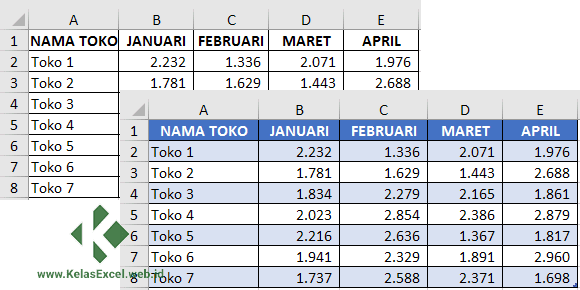
Cara Membuat Tabel di MS Excel

Meskipun isi pada kedua tabel data diatas sama persis, namun tabel yang didepan sudah kami ubah dari tabel biasa menjadi format tabel excel.

Selain perbedaan desain, format tabel excel ini juga memiliki banyak kelebihan jika dibandingkan dengan tabel standart yang mungkin biasa anda gunakan.

Apa saja kelebihan dan manfaat yang bisa anda peroleh dengan membuat tabel pada excel atau menggunakan Tabel Tools excel ini? Simak penjelasan berikutnya.

Manfaat Menggunakan Format Tabel Excel


Apa saja keuntungan atau kelebihan menggunakan format tabel di excel?

Keuntungan atau manfaat yang bisa Anda dapatkan dengan Membuat Tabel Excel diantaranya adalah sebagai berikut:
  1. Anda dengan mudah dapat menerapkan berbagai macam desain atau gaya tabel yang berbeda-beda sesuai dengan yang anda inginkan.
  2. Dapat dengan mudah memberikan nama pada tabel sehingga lebih mudah untuk diingat serta mempermudah saat menggunakannya sebagai referensi rumus atau formula excel. Nama Tabel disini mirip dengan nama range yang sudah kami bahas pada bagian lain.
  3. Pada format tabel excel, Anda akan dengan mudah bisa menambahkan baris-baris data tanpa mengubah referensi tabel serta secara otomatis akan menyesuaikan desain dan rumus excel yang sudah ada. Hal ini sedikit berbeda dengan nama range biasa, dimana Anda perlu melakukan sedikit trik agar nama range dapat menyesuaikan penambahan atau pengurangan data seperti yang sudah kami bahas pada panduan pembuatan nama range dinamis.
  4. Dengan Tabel Excel Anda dapat menambahkan tombol filter dan subtotal secara otomatis dengan mudah.

Lalu bagaimana cara membuat tabel di excel agar mendapatkan manfaat tersebut? Kita lanjutkan pada pembahasan berikutnya.

Cara Membuat Tabel di Excel


Bagaimanakah langkah-langkah membuat tabel di Excel?

Cara membuat tabel di Excel 2007 sebenarnya hampir sama dengan cara buat tabel di Microsoft Excel versi 2003. Begitu pula untuk versi microsoft excel 2010, 2013 atau Excel 2016.

Pada pembahasan ini kami menggunakan excel 2016 sebagai contoh pembuatan Format Tabel Excel.

Ada 2 cara untuk menkonversi sebuah rentang atau range data biasa menjadi sebuah format Tabel Data menggunakan Tabel Tools pada excel:

Cara Membuat Table Microsoft Excel Dengan Menu Insert Table


Langkah-langkah untuk membuat tabel di excel menggunakan perintah Insert Table adalah sebagai berikut:
  1. Seleksi rentang data yang ingin Anda ubah menjadi tabel.
  2. Pilih Tombol Table Pada Tab Insert--Group Tables. Untuk langkah cepat anda bisa mencoba menggunakan shortcut tombol Ctrl + T atau Ctrl + L.

    Cara Membuat Tabel di Microsoft Excel
  3. Berikutnya akan muncul sebuah Option Box atau kotak pilihan "Create Tabel"
  4. Pada Kotak pilihan ini pastikan rentang sel atau range data yang ingin Anda jadikan tabel sudah benar.
  5. Jika range data yang ingin Anda jadikan tabel memiliki HEADERS atau Judul Kolom maka centang bagian "My tabel has headers". Jika tidak dicentang maka dibagian atas tabel yang Anda buat akan muncul sebuah header baru dengan nama Column1, Column2 dan seterusnya. Nama-nama header tabel ini bisa Anda ubah.
  6. Klik OK dan Selesai. Sebuah tabel baru telah muncul di lembar kerja Excel Anda.

    Tutorial Membuat Tabel Pada Microsoft Excel

Jika menggunakan cara ini excel akan menerapkan style table default. Untuk mengubah style Table ini panduannya bisa anda baca pada seri tutorial tabel excel berikutnya: Cara Memformat Tabel Pada Microsoft Excel

Cara Membuat Tabel Excel Dengan Menu Format as Table


Cara kedua untuk menkonversi range data menjadi tabel excel adalah dengan menggunakan Menu Format as Table. Langkah-langkahnya adalah sebagai berikut:
  1. Seleksi atau pilih rentang data yang ingin Anda jadikan tabel.
  2. Pada Tab Home dan bagian Group Style pilih menu "Format as Table"
  3. Pilih salah satu design tabel yang Anda kehendaki.

    Tutorial Membuat Tabel di Excel
  4. Muncul sebuah Option Box atau kotak pilihan "Create as Tabel"
  5. Pada Kotak pilihan ini pastikan rentang sel atau range data yang ingin Anda jadikan sebagai tabel sudah benar.
  6. Seperti cara pertama jika range data yang ingin Anda jadikan tabel memiliki HEADERS atau Judul Kolom maka centang bagian "My tabel has headers".
  7. Klik OK dan Selesai. Sebuah tabel baru telah muncul di worksheet Anda.

Setelah berhasil membuat tabel pada microsoft excel, selanjutnya kita akan belajar tentang cara mengubah nama tabel excel.

Cara Mengganti Nama Tabel di Excel


Bagaimanakah cara mengubah nama tabel di excel?

Secara default tabel pertama yang Anda buat biasanya akan diberi nama "Table1". Anda bisa mengubah atau mengganti nama default ini sesuai keinginan Anda supaya lebih merepresentasikan isi tabel dan mudah untuk diingat.

Ada beberapa cara yang bisa Anda lakukan untuk mengubah nama tabel pada microsoft excel seperti dijelaskan pada bagian dibawah ini.

Cara Pertama


Cara pertama yang bisa Anda lakukan untuk mengubah nama tabel excel adalah sebagai berikut:
  1. Pilih Tabel yang ingin Anda ubah namanya.
  2. Muncul menu Contekstual tab "Tabel Tools-Design". Kemudian klik atau pilih TAB Design yang muncul ini.
  3. Pada sisi paling kiri menu ini, pada bagian properties Table Name: tuliskan nama tabel yang Anda kehendaki kemudian tekan Enter. Catatan: nama tabel tidak boleh mengandung spasi.

    Cara Merubah Nama Tabel Excel

Cara Kedua


Selain menggunakan cara pertama diatas, Anda juga bisa mengikuti cara berikut untuk merubah nama tabel excel.
  1. Pilih menu Formulas.
  2. Pada group Defined Names pilih Name Manager.
  3. Muncul Box Name Manager. Pilih menu Edit atau Double Click pada nama tabel yang ingin Anda rubah namanya.

    Cara Merubah Nama Tabel Excel
  4. Muncul Edit Name Box. Pada bagian Name rubah nama tabel seusia keinginan Anda.
  5. Klik OK dan Selesai. Tabel telah memiliki nama yang baru.

    Cara Merubah Nama Tabel Excel

Setelah mengetahui cara membuat dan mengganti nama tabel di excel, selanjutnya kita akan belajar tentang cara menghapus format tabel di excel.

Cara Menghapus Tabel Excel


Bagaimanakah cara menghapus tabel di excel?

Adakalanya setelah membuat format tabel, untuk beberapa alasan tertentu kita ingin menghapus format tabel excel tersebut.

Menghapus format tabel disini memiliki tiga makna:
  1. Menghapus tabel beserta isinya.
  2. Menghapus isi tabel tanpa menghapus format tabelnya.
  3. Menghapus format tablenya saja tanpa menghilangkan isinya.

Menghapus Tabel dan Isinya


Untuk menghapus sebuah tabel secara keseluruhan (format dan isisnya), seleksi tabel tersebut seluruhnya. Termasuk headernya jika ada. kemudian tekan tombol delete pada keyboard.

Menghapus Isi Tabel saja


Jika Anda hanya ingin meghapus isi tabel dan tetap mempertahankan Tabel beserta formatnya. Pilih atau seleksi semua baris (row) kecuali baris bagian header. kemudian tekan delete.

Menghapus Tabel dan tetap mempertahankan Isi dan Formatnya.


Bagaimana jika kita ingin menghapus format tabel excel namun tetap mempertahankan isinya sehingga menjadi sebuah range data biasa?

Jika anda bermaksud menghapus format tabelnya saja tanpa menghapus isi tabel tersebut maka ikuti langkah-langkah berikut :
  1. Pilih bagian mana saja pada Tabel.
  2. Setelah muncul Contekstual tab "Tabel Tools-Design". Pilih TAB Design tersebut dan pada group Tools Pilih menu Convert to Range.

    Cara Menghapus/Merubah Tabel Excel Menjadi Range

Mudah bukan?


[ sumber: https://www.kelasexcel.id/2016/04/cara-membuat-tabel-di-excel.html ]

Cara Menghitung Persentase (%) di Excel


Bagaimanakah cara menghitung persen di excel?

Menghitung persentase atau persen tidak bisa dipisahkan saat mengolah serta menyajikan hasil analisa data. Hal ini bertujuan untuk memudahkan pengguna atau pembaca data untuk menangkap pesan yang disampaikan oleh hasil analisa data yang disajikan.

Selain itu banyak juga perhitungan pada microsoft excel yang melibatkan rumus persen excel, semisal menghitung bunga bank, menghitung persen diskon, persen komisi dan lain sebagainya.

Karena itulah pada pembahasan kali ini kelas excel akan mengajak Anda untuk belajar bagaimana menghitung rumus persentase khususnya dengan microsoft excel.

Persentase dinyatakan dalam satuan persen atau dalam bahasa Inggris "percent" yang merupakan kependekan dari kata per centum yang berarti per seratus.

Bilangan persen dinyatakan dengan lambang satuan %.

Setiap bilangan angka pada dasarnya dapat dinyatakan sebagai rasio perbandingan dengan angka 1. Angka 0,5 misalnya, jika dinyatakan sebagai perbandingan, maka nilainya dapat ditulis sebagai 0,5/1.
Jika angka 0,5 dinyatakan dalam bentuk pecahan per seratus(persen) maka nilainya 50% yang didapatkan dengan mengalikan angka 0,5 dengan 100% atau 100/100.
 
50% atau 50 persen artinya 50 perseratus yang nilainya sama dengan 50/100 = 0,50/1 = 0,50.
Lalu bagaimana cara menghitung persentase di Excel?

Cara Menampilkan Format Persen(%) di Excel


Bagaimana cara menampilkan format persen(%) di excel?

Sebelum membahas cara menghitung persentase di excel, kita perlu tahu dulu konsep penulisan persen atau cara membuat persen di excel.

Microsoft excel telah menyediakan fitur untuk merubah sebuah nilai angka yang ada di cell excel ke dalam berbagai macam format angka.

Salah satu format angka tersebut adalah format persentase(Percentage) sebagaimana dijelaskan sebelumnya pada tutorial tentang Custom Number Format Pada Excel

Setidaknya ada 3 cara yang bisa Anda pilih untuk mengubah atau menampilkan sebuah nilai angka pada Microsoft Excel supaya menampilkan lambang bilangan persen. Antara lain:
  1. Mengetikkan langsung lambang satuan % pada cell excel setelah mengetikkan sebuah angka.
  2. Memformat cell excel dengan mengubah style format persen(%) pada Tab Home--Number--Percent(%).

    Style format persen excel

    Cara ini bisa juga dilakukan dengan Shortcut Ctrl + Shift + %.
  3. Memilih format percentage pada kotak dialog Format Cells.

    Format Cell Percentage Excel

Dari ketiga cara tersebut, cara menampilkan persen(%) yang kedua adalah yang lebih lazim digunakan.

Catatan:
  1. Jika angka ditulis setelah cell diformat ke dalam persentase maka angka tersebut akan langsung menjadi bilangan persentase.
  2. Jika angka dimasukkan ke dalam cell terlebih dahulu tanpa lambang %, lalu cell tersebut di format ke dalam style persen maka excel akan otomatis mengalikan angka tersebut dengan bilangan 100 terlebih dahulu.

Cara Menghitung Persentase(%) di Excel


Bagaimana cara menghitung persen?

Sebelum menghitung persen di excel, kita perlu tahu konsep menghitung persentase secara umum.

Untuk dapat mencari atau menghitung persentase setidaknya dibutuhkan 2 Variable.
  1. Nilai yang akan di hitung persentasenya.
  2. Nilai pembanding dari nilai yang akan dihitung persentasenya.

Rumus menghitung persentase di excel

Misal dari 10 soal Test yang diberikan anda bisa menjawab 8 soal dengan benar. berapakah persentase jawaban benar anda?

Maka jawabnya adalah:

8/10 * 100%

Hasilnya adalah 80%. Dimana 8 adalah nilai yang akan dihitung persennya dan 10 adalah nilai pembandingnya.

Adapun persentase jawaban salah adalah 20% didapatkan dengan rumus:

2/10 * 100%

Dalam rumus menghitung persentase, setidaknya dikenal 2 tipe rumus persentase, yakni persentase proporsi dan persentase perubahan.

Persentase perubahan sendiri ada 2 jenis yakni:
  1. Persentase Kenaikan
  2. Persentase Penurunan

Menghitung Persentase Proporsi


Proporsi adalah pecahan yang pembilangnya merupakan bagian dari penyebutnya.

Dengan kata lain persentase proporsi menghitung persentase dari sebuah variabel dengan membandingkan variabel tersebut dengan pembandingnya yang mana varibale tersebut merupakan bagian dari variable pembanding tersebut.

Contohnya kasusnya begini:

Semisal pada tahun ajaran baru ada 200 siswa yang mendaftar. Dari 200 siswa pendaftar tersebut 80 siswa adalah laki-laki dan sisanya 120 siswa adalah perempuan.

  • Berapakah persentase siswa laki-laki dari seluruh pendaftar?
  • Berapakah persentase siswa laki-laki dari seluruh pendaftar?

Untuk menghitung persentase tersebut mengikuti rumus matematika berikut:

Rumus menghitung persentase proporsi di excel

Dengan mengacu rumus matematika diatas cara menghitung persentase di excel adalah sebagai berikut:

Rumus excel untuk menghitung persentase proporsi 1

Sebenarnya untuk melakukan perhitungan persentase pada microsoft excel, anda tidak perlu mengalikan dengan angka 100% karena saat anda merubah format ke dalam style persen (%), excel secara otomatis akan mengalikan hasil perhitungan dengan 100%. Sehingga dengan menggunakan rumus excel seperti dibawah ini akan menghasilkan nilai persentase yang sama dengan rumus excel sebelumnya.

Rumus excel untuk menghitung persentase proporsi 2

Catatan: Rubah format pada kolom C menjadi style persen (%)

Menghitung Persentase Perubahan


Dalam matematika, persentase perubahan digunakan untuk menunjukkan selisih atau perbedaan antara nilai sebelum dan nilai sesudah dalam bentuk persen nilai sebelum.

Secara matematis menghitung persentase perubahan ini mengikuti kaidah rumus berikut:

Rumus menghitung persentase perubahan di excel

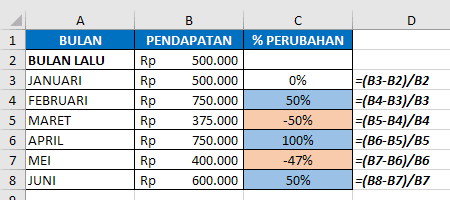
Perhatikan contoh rumus menghitung persentase selisih atau persentase perubahan di excel berikut:

Rumus excel untuk menghitung persentase perubahan

Tuliskan rumus excel berikut pada cell C3 lalu copy paste ke bawah:

=(B3-B2)/B2

B3 merupakan nilai baru sedangkan B2 merupakan nilai awal (lama). B3-B2 digunakan untuk mencari nilai perubahan atau selisih data lama dan data yang baru.

Dari hasil rumus persentase diatas bisa kita lihat bahwa pada bulan Januari tidak ada perubahan pendapatan (0%) dimana pada kedua bulan tersebut sama-sama menghasilkan pendapatan Rp.500.000.

Pada bulan Februari jika dibandingkan dengan bulan Januari didapatkan peningkatan penghasilan dari Rp.500.000 menjadi Rp.750.000. Artinya ada kenaikan 50% dari bulan sebelumnya atau senilai Rp.250.000.

Sedangkan pada bulan Maret nilai pendapatan turun dari Rp.750.000 pada bulan Februari menjadi hanya Rp.350.000 atau -50% dari bulan sebelumnya.

Contoh semacam inilah yang dimaksud dengan persentase perubahan dimana nilai yang dibandingkan bukan bagian nilai pembandingnya. Artinya Pendapatan bulan Januari misalnya bukan akumulasi dari pendapatan bulan sebelumnya. Berbeda dengan contoh menghitung persentase proporsi sebelumnya dimana nilai yang dibandingkan (Jumlah laki-laki/perempuan) merupakan bagian dari nilai pembanding yakni julah keseluruhan siswa baru.

Note:
  1. Nilai persen 0 menunjukkan bahwa nilai tersebut tidak mengalami perubahan dari nilai lama.
  2. Nilai persen positif(+) menunjukkan ada peningkatan/perubahan naik dari nilai sebelumnya.
  3. Nilai persen negatif(-) menunjukkan ada penurunan/perubahan turun dari nilai sebelumnya.

Selanjutnya akan kasih contoh lain tentang pesentase perubahan jenis kenaikan dan penurunan.

Menghitung Persentase Perubahan Kenaikan


Persentase perubahan kenaikan menunjukkan seberapa besar persen penambahan nilai lama dibandingkan dengan nilai lama. Nilai penambahan didapatkan dengan mengurangi nilai baru dengan nilai lama.

Secara matematis rumus perhitungannya adalah sebagai berikut:

Rumus menghitung persentase kenaikan di excel

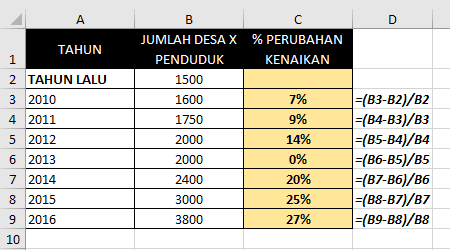
Contoh rumus perhitungan persentase kenaikan pada excel adalah sebagai berikut:

Rumus excel untuk menghitung persentase kenaikan

Tuliskan rumus excel berikut pada cell C3 lalu copy paste ke bawah:

=(B3-B2)/B2

Menghitung Persentase Perubahan Penurunan


Persentase perubahan penurunan menunjukkan seberapa besar persen penurunan nilai lama dibandingkan dengan nilai lama. Nilai perubahan didapatkan dengan mengurangi nilai lama dengan nilai baru.

Secara matematis rumus perhitungan persennya adalah sebagai berikut:

Rumus menghitung persentase penurunan di excel

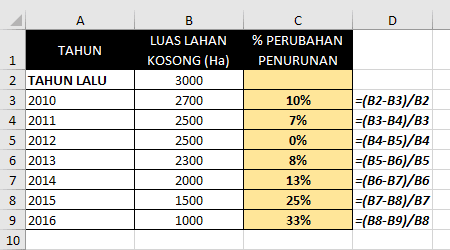
Contoh perhitungan persentase penurunan dengan rumus excel adalah sebagai berikut:

Rumus excel untuk menghitung persentase penurunan

Tuliskan rumus excel berikut pada cell C3 lalu copy paste ke bawah:

=(B2-B3)/B2

Pada persentase perubahan, nilai minus sebenarnya juga menunjukkan persentase perubahan penurunan.

Semoga penjelasan ini bisa menjawab permasalahan anda tentang bagaimana cara menghitung persentase di excel.

Jika ada pertanyaan, saran atau kritik, silakan tulis di kotak komentar di bawah ini. Serta bagikan tulisan ini di akun sosial media Anda supaya teman-teman Anda juga bisa mendapatkan manfaat yang sama.

Untuk request tutorial excel silahkan kirimkan email yang tersedia di laman kontak kami.
 

Cara Print File Excel Agar Tidak Terpotong Dan Rapi

Melakukan print file atau dokumen di Microsoft Excel agar tidak terpotong dan sesuai dengan ukuran kertas yang diinginkan sebenarnya tidaklah sulit. Hanya saja memang beberapa orang masih bingung karena memang caranya sedikit berbeda dengan yang biasa kita lakukan di Microsoft Word.

Jika pada Word kita cukup mengatur ukuran kertas, atur margin lalu file siap diprint lain halnya dengan di Excel. Kita perlu melakukan seleksi terlebih dahulu teks atau tabel yang akan diprint, setelah itu baru melakukan print area.

Print area digunakan untuk menetapkan satu area seleksi yang dipilih agar printer hanya mencetak area tersebut tanpa mencetak seluruh lembar kerja sehingga secara otomatis  hasil cetakan tidak akan terpotong meskipun teks atau tabel yang akan diprint mempunyai karakter kata maupun rentang sel yang panjang.

Dari penjelasan diatas diharapkan teman-teman sudah memiliki sedikit gambaran tentang bagaimana cara melakukan print file di Excel. Namun jika masih bingung kalian tidak perlu khawatir karena pada artikel ini akan dijelaskan secara sistematis tanpa terkecuali.

Print File Excel Tidak Terpotong


1. Buka file Excel yang hendak diprint / cetak

Buka File Excel Yang Akan Diprint

2. Setelah file Excel terbuka lakukan seleksi pada bagian teks atau tabel lalu arahkan kursor pada menu atas ( Page Layout -> Print Area -> Set Print Area).

Set Print Area Pada Bagian Yang Diprint

Background berwarna biru adalah area seleksi yang sudah kita tetapkan sebagai default untuk diprint. Pada tahap ini file sudah siap diprint namun jika masih ada beberapa bagian yang masih terpotong kalian bisa mengurangi persentase (%) pada scale atau bisa juga merubah nilai width menjadi 1 page untuk area seleksi yang memanjang ke samping (Set = landscape) atau height 1 page untuk area selesi memanjang ke bawah (Set = potrait).

Namun perlu diingat bahwa perhitungan diatas tidaklah mutlak karena tergantung pada luasnya area seleksi dan juga ukuran kertas yang dipilih. Untuk mengecek apakah hasil print area sudah sesuai yang diinginkan tekan  Ctrl + F2.

3.  Memilih orientasi kertas, ukuran kertas dan juga margin jika jarak tepi sebelah kanan dan kiri tidak sama (optional). 

Jika dilihat print preview diatas sudah rapi dan bagus dengan penambahan setting landscape orientation, kertas F4 ( 21 x 33 cm) dan pengaturan margin kiri =  0.95 '' dan kanan = 0.45''. Langkah terakhir yaitu print menggunakan printer default.


Note:

Pada beberapa kasus pengaturan margin, nilainya tidaklah baku artinya dapat berbeda - beda menyesuaikan panjang lebar print area, ukuran kertas yang dipilih dan orientasi kertas. Lakukan beberapa trial & error untuk menemukan formula yang tepat.

Bagaimana cukup mudah bukan ? memang untuk awalnya agak sedikit membingungkan tetapi jika kita sering mempraktekkannya akan jadi terbiasa. 

Nah itulah tadi tutorial bagaimana cara print tanpa terpotong dan rapi di Microsoft Excel. Semoga artikel ini bisa sedikit menambah wawasan kita dan apabila dirasa bermanfaat jangan lupa untuk berbagi.


Cara Membuat Grafik di Excel, Super Mudah dan Cepat

Suara.com - Untuk kamu yang masih bekerja dengan menggunakan Microsoft Excel. membuat grafik terkadang masih membingungkan untuk beberapa orang. Biar nggak bingung lagi, berikut cara membuat grafik di Excel dengan super mudah dan cepat. Ikuti baik-baik ya.

Berbeda dengan Microsoft Word, menggunakan Microsoft Excel dapat dikatakan sedikit rumit dan membutuhkan ketelitian.

Namun, Microsoft Excel rupanya sangat membantu untuk kamu yang sehari-hari harus bekerja dengan mengola data menjadi grafik atau chart lainnya. Pada pekerjaan semacam ini, menggunakan Microsoft Excel justru sangat membantu.

Ada beberapa jenis grafik yang perlu kamu pahami di Microsoft Excel yaitu Colum and Bar Chart atau diagram batang, Line and Area Chart atau grafik garis, Pie and Doughnat Chart atau diagram lingkaran, Scatter and Bubble Chart atau grafik dengan sumbu x dan y, serta Surface and Radar Chart atau grafik yang digunakan untuk kombinasi optimal.

Biar enggak bingung dan kesulitan lagi, berikut tim HiTekno.com rangkum cara membuat grafik di Excel dengan mudah dan cepat. Jika mengikuti tiap step-nya kamu tentu dapat menghasilkan hasil yang memuaskan.

1. Saat mengubah data menjadi grafik di Excel, hal pertama yang perlu kamu lakukan adalah mengisi data tersebut ke Excel.

Cara membuat grafik di Excel. (Suara.com)

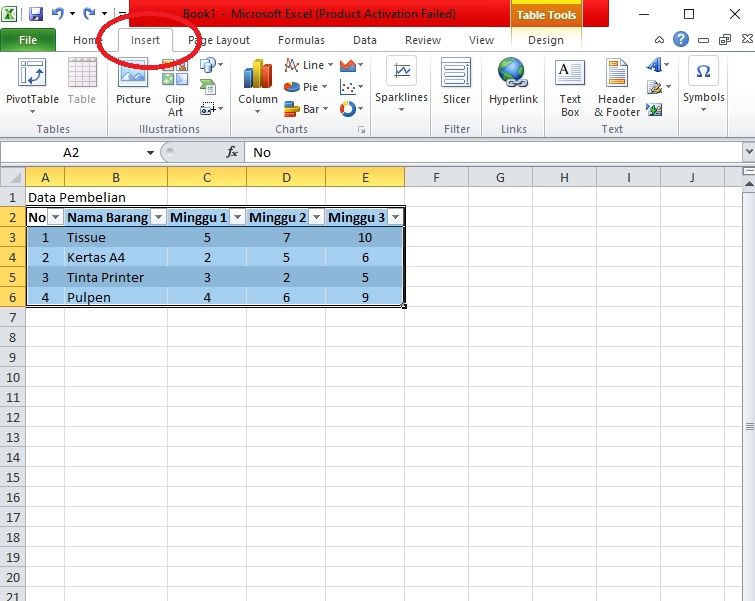
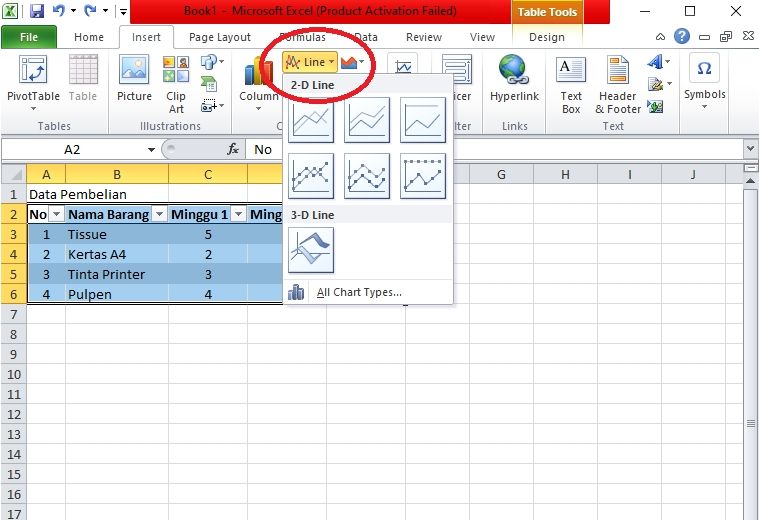
2. Saat data tersebut sudah berada di Excel, selanjutnya kamu perlu mengubah data ini menjadi grafik dengan cara melakukan block pada data tersebut, lalu masuk ke 'Insert' kemudian pilih bentuk chart apa yang akan kamu gunakan.

Cara membuat grafik di Excel. (Suara.com)

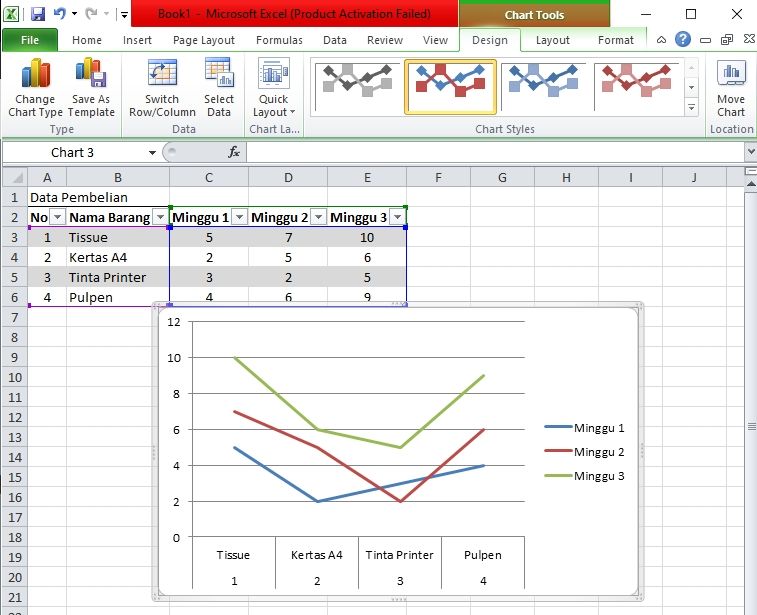
3. Jika sudah menemukan grafik yang sesuai kamu mau, data di tabel nantinya akan otomatis dirangkai dalam grafik tersebut.

Cara membuat grafik di Excel. (Suara.com)

4. Langkah terakhir, kamu hanya perlu mengganti warna grafik sesuai yang kamu mau. Ingat, sebaiknya informasi dalam grafik begitu jelas hingga tidak membingungkan ya.

Cara membuat grafik di Excel. (Suara.com)

Itu tadi cara membuat grafik di Excel yang bisa kamu ikuti dengan mudah dan cepat. Sebelum menentukan grafik apa yang digunakan, kamu perlu memahami betul mengenai fungsi masing-masing grafik ya.

 [sumber: https://www.suara.com/tekno/2020/04/23/092544/cara-membuat-grafik-di-excel-super-mudah-dan-cepat ]

Pengertian Microsoft Excel Dan Sejarah Perkembangannya (Pengenalan Excel 1)

 Sebelum belajar cara menggunakan microsoft excel serta materi-materi microsoft excel lebih jauh, artikel pembukaan ini akan mengajak Anda untuk memahami pengertian microsoft excel serta mengetahui sejarah dan perkembangan microsoft excel dari masa ke masa.

Pengertian Microsoft Excel


Apa sih Microsoft Office Excel itu? Bagaimana sih pengertian Microsoft Excel?

Pengertian Microsoft Excel adalah sebuah program aplikasi lembar kerja spreadsheet yang dibuat dan didistribusikan oleh Microsoft Corporation untuk sistem operasi Microsoft Windows dan Mac OS.

Software ini dikenal juga sebagai Microsoft Office Excel, MS. Excel atau sering disebut sebagai Excel saja.

Oleh sebab itu syarat utama untuk bisa menggunakan program aplikasi excel ini, komputer yang anda gunakan harus sudah terinstal sistem operasi (operating sistem) Windows atau Mac terlebih dahulu.

Microsoft Excel adalah salah satu dari sekian banyak Program Aplikasi yang terdapat dalam paket aplikasi perkantoran Microsoft Office yang dikhususkan untuk pengolahan angka.

Jadi jika di dalam komputer Anda sudah Terinstal Office Word atau powerpoint, maka kemungkinan besar Office Excel juga sudah bisa Anda gunakan.

Apabila anda bekerja dalam hal pengolahan angka maka aplikasi excel inilah yang tepat untuk anda gunakan. Namun, tentu tidak hanya itu saja sebab Excel memiliki banyak fitur dan fungsi yang juga bisa dimanfaatkan untuk hal-hal lainnya.

Salah satu hal yang membuat aplikasi Excel cukup terkenal adalah kelengkapan fitur Formulas dan Functions yang lebih kita kenal dengan istilah rumus excel.

Formula dan fungsi ini digunakan untuk membantu anda dalam mengerjakan beragam proses perhitungan data secara cepat, tepat dan semi otomatis.

Formula excel bisa anda gunakan dalam perhitungan yang sederhana sampai kalkulasi yang kompleks, baik untuk data berbentuk angka, data teks, data tanggal, data waktu, atau kombinasi dari data-data tersebut.

Pada Microsoft excel kita bekerja dengan system workbook, sedangkan di dalam workbook terdapat worksheet atau lembar kerja yang biasanya cukup kita sebut sheet saja. Jika workbook adalah sebuah buku maka worksheet adalah lembaran-lembaran kertas dalam buku tersebut.

Pada worksheet ini kita bekerja dengan menggunakan kolom dan baris yang membentuk kotak kecil-kecil berupa sel-sel (cells) tempat kita memasukkan data.

Penjelasan lebih detail tentang istilah-istilah ini akan kita bahas pada panduan-panduan berikutnya.

Microsoft Excel yang anda kenal sekarang sudah cukup berbeda dengan versi awalnya. Bagaimana perkembangannya?

Setelah mengetahui tentang pengertian microsoft excel, selanjutnya kita akan membahas tentang sejarah microsoft excel.

Sejarah Microsoft Excel


Bagaimana sejarah perkembangan Excel?

Microsoft Excel pertama kali diluncurkan pada tahun 1985, namun hanya tersedia untuk sistem operasi Mac OS atau Macintosh dan itupun masih hanya bernama Excel, tanpa Microsoft di depannya.

Pada awal peluncuran Excel tersebut, microsoft sempat dituntut perusahaan-perusahaan lainnya yang juga bergerak pada bidang finansial yang juga mengeluarkan produk yang dinamai Excel. Pada akhir tuntutan itu Microsoft dikalahkan perusahaan tersebut dan barulah sepenuhnya berganti nama menjadi Microsoft Excel .

Setelah penuntutan itu Microsoft tidak terlalu mengambil masalah itu, malah akhirnya pihak Microsoft membeli nama software dari perusahaan penuntut tersebut untuk memastikan tidak ada masalah persoalan nama Excel dikemudian hari.

Pada tahun 1987, microsoft meluncurkan Excel untuk sistem operasi Windows yang dinamakan Excel versi 2.0. Microsoft Excel berhasil mendahului pesaing beratnya pada waktu itu untuk jenis aplikasi sejenis, yakni lotus 1-2-3 yang terlambat mengeluarkan versi windowsnya dan masih menggunakan MS-DOS.

Pada tahun 1988, Excel akhirnya berhasil total menggeser pesaingnya itu dan menjadi salah satu software spreadsheet yang sangat populer dan handal dipasaran.

Ketika pertama kali dibundel ke dalam Microsoft Office pada tahun 1993, Microsoft pun mendesain ulang tampilan antar muka yang digunakan oleh Microsoft Word dan Microsoft PowerPoint untuk mencocokkan dengan tampilan Microsoft Excel, yang pada waktu itu menjadi aplikasi spreadsheet yang paling disukai.

Keberhasilan Microsoft ini membuat mereka selalu berkembang dan terus mengeluarkan versi-versi terbaru sampai sekarang.

Sejak tahun 1993, Excel telah memiliki bahasa pemrograman Visual Basic for Applications (VBA), yang dapat menambahkan kemampuan Excel untuk melakukan automatisasi di dalam Excel dan juga menambahkan fungsi-fungsi yang dapat didefinisikan oleh pengguna (user-defined functions/UDF) untuk digunakan di dalam worksheet.

Bahkan, dalam versi selanjutnya Microsoft menambahkan sebuah integrated development environment (IDE) untuk bahasa VBA Excel, sehingga memudahkan programmer untuk melakukan pembuatan program buatannya. Selain itu, Excel juga dapat merekam semua aktifitas yang dilakukan oleh pengguna untuk menjadi macro, sehingga mampu melakukan automatisasi beberapa tugas.

VBA juga mengizinkan pembuatan form dan kontrol yang terdapat di dalam worksheet untuk dapat berkomunikasi dengan penggunanya. Bahasa VBA juga mendukung penggunaan DLL ActiveX/COM, meski tidak dapat membuatnya. Versi VBA selanjutnya menambahkan dukungan terhadap class module sehingga mengizinkan penggunaan teknik pemrograman berorientasi objek dalam VBA

Fungsi automatisasi yang disediakan oleh VBA menjadikan Excel sebagai sebuah target virus-virus macro. Ini merupakan problem yang sangat serius dalam dunia korporasi hingga para pembuat antivirus mulai menambahkan dukungan untuk mendeteksi dan membersihkan virus-virus macro dari berkas Excel.

Akhirnya, meski terlambat, Microsoft juga mengintegrasikan fungsi untuk mencegah penyalahgunaan macro dengan menonaktifkan macro secara keseluruhan, atau menngaktifkan macro ketika mengaktifkan workbook, atau mempercayai macro yang dienkripsi dengan menggunakan sertifikat digital yang tepercaya.

Sampai versi 11.0 (Microsoft Excel 2003), Microsoft Excel masih memakai ekstensi .xls, namun mulai pada versi 12.0 (Microsoft Excel 2007) Microsoft Excel mengenalkan ekstensi baru yakni .xlsx yang dianggap lebih baik dari ekstensi sebelumnya. Sampai artikel ini di tulis microsoft excel masih menggunakan ekstensi .xlsx ini sebagai ekstensi defaultnya.

Untuk mengenal lebih jauh tentang sejarah microsoft excel ini, bisa baca artikel pada Wikipedia atau pada website resmi Microsoft Excel.

Perkembangan Versi Microsoft Excel


Setelah membahas pengertian microsoft excel dan sejarah microsoft excel selanjutnya kita akan membahas perkembangan versi ms. excel dari waktu ke waktu.

Perkembangan Microsoft Excel Untuk Windows


Berikut perkembangan microsoft excel dari awal sampai saat ini untuk versi Windows:
  1. Tahun 1987 - Microsoft Excel 2 (Versi 2.0)
  2. Tahun 1990 - Microsoft Excel 3 (Versi 3.0)
  3. Tahun 1992 - Microsoft Excel 4 (Versi 4.0)
  4. Tahun 1993 - Microsoft Excel 5 (Versi 5.0)
  5. Tahun 1995 - Microsoft Excel 95 (Versi 7.0)
    Microsoft Excel 95 (v7.0)
  6. Tahun 1997 - Microsoft Excel 97 (Versi 8.0)
  7. Tahun 2000 - Microsoft Excel 2000 (Versi 9.0)
    Microsoft Excel 2000 (v9.0)
  8. Tahun 2002 - Microsoft Excel 2002 (Versi 10.0)
  9. Tahun 2003 - Microsoft Excel 2003 (Versi 11.0)
    Microsoft Excel 2003 (v11.0)
  10. Tahun 2007 - Microsoft Excel 2007 (Versi 12.0)
    Microsoft Excel 2007 (v12.0)
  11. Tahun 2010 - Microsoft Excel 2010 (Versi 14.0)
    Microsoft Excel 2010 (v14.0)
  12. Tahun 2013 - Microsoft Excel 2013 (Versi 15.0)
    Microsoft Excel 2013 (v15.0)
  13. Tahun 2016 - Office Excel 2016 (Versi 16.0)
    Microsoft Excel 2016 (v16.0)

Perkembangan Microsoft Excel Untuk Mac (Machintos)


Untuk versi MAC, perkembangannya adalah sebagai berikut:
  1. Tahun 1985 - Microsoft Excel 1 (Versi 1.0)
  2. Tahun 1988 - Microsoft Excel 1.5 (Versi 1.5)
  3. Tahun 1989 - Microsoft Excel 2 (Versi 2.2)
  4. Tahun 1990 - Microsoft Excel 3 (Versi 3.0)
  5. Tahun 1992 - Microsoft Excel 4 (Versi 4.0)
  6. Tahun 1993 - Microsoft Excel 5 (Versi 5.0)
  7. Tahun 1998 - Microsoft Excel 98 (Versi 8.0)
  8. Tahun 2000 - Microsoft Excel 2000 (Versi 9.0)
  9. Tahun 2001 - Microsoft Excel 2001 (Versi 10.0)
  10. Tahun 2004 - Microsoft Excel 2004 (Versi 11.0)
  11. Tahun 2008 - Microsoft Excel 2008 (Versi 12.0)
  12. Tahun 2011 - Microsoft Excel 2011 (Versi 14.0)
  13. Tahun 2016 - Office Excel 2016 (Versi 16.0)


Sekian pembahasan untuk kali ini untuk pengertian beserta sejarah perkembangan microsoft excel. Sebelum pergi jangan lupa di Bookmark dan share artikel tutorial excel ini dengan tombol yang tersedia di bawah. Salam Kelas Excel.


[sumber:  https://www.kelasexcel.id/2014/06/pengenalan-sejarah-dan-pengertian-microsoft-excel.html ]