Tampilkan postingan dengan label JARINGAN. Tampilkan semua postingan

Selasa, 08 September 2020

Cara Install Linux Lengkap Untuk Pemula

Jika kamu baru belajar linux,kamu perlu mencoba linux dengan tangan mu secara langsung untuk merasakan sensasi linux.

Kamu bisa mencoba menginstall linux di komputermu dengan berbagai cara yang bisa kamu pilih sesuai dengan keadaan dan keinginan mu. Ada beberapa cara untuk menginstall linux di komputer mu simak baik-baik dan pilih solusi yang cocok untuk mu.

A. Mencoba Linux tanpa Install (Live CD)

Walau bisa tapi saya tidak merekomendasikan menggunakan tehnik ini untuk memulai belajar linux, justru tehnik ini dipakai oleh orang yang telah ahli dan mahir linux untuk tujuan perbaikan sistem/maintenance.

Pasti kamu berontak kenapa gak boleh dan tidak saya  rekondasikan? Alasan nya adalah jika kamu menggunakan live CD maka semua perubahan dan update yang kamu lakukan pada linux Live CD akan hilang dan tidak tersimpan ketika komputer direstart.

Setiap kali menggunakan linux Live Cd harus setting ini itu untuk memulai belajar linux,ini sangat gak efisien dan membuang waktumu.

Jika kamu tetap ingin mencoba linux secara live tetapi perubahan yang kamu lakukan tersimpan walau komputer restart,kamu bisa mencoba menggunakan cara Persistence Live USB Flashdisk

B.Mencoba Linux tanpa Install (Persistence Live USB)

Berbeda dengan cara  live CD yang tidak menyimpan perubahan setelah komputer restart,metode Persistence Live USB Flashdik memungkinkan linux untuk menyimpan perubahan walau komputer direstart.

Cara ini ada batasan nya seperti tidak bisa update kernel dan mengubah file system namun kamu bisa belajar dan bermain dengan linux dengan menyenangkan dari install aplikasi hingga bisa menjalankan linux di komputer manapun tanpa perlu install apapun,cukup dengan colok USB Flashdiskmu.

C. Install Linux Dual Boot Windows

Artinya kamu akan menginstall Linux pada hardisk yang sama tanpa harus menghapus Windows jadi hardisknya akan di bagi dua.

Jadi nanti ketika menghidupkan komputer kamu tinggal pilih mau pakai windows atau linux.

Keunggulan install linux dengan teknik dual boot:

  • Linux akan berjalan dengan performa sesui dengan kemampuan/spec hardware
  • Sistem operasi lama tidak akan terhapus dan tetap bisa digunakan dengan memilih sistem operasi mana yang akan digunakan saat booting
  • File yang berada di sistem operasi sebelum nya bisa kamu buka dan kelola dari linux

Kekurangan install linux dengan tehnik dual boot:

  • Perlu mengukuti panduan dengan teliti dan berhati-hati agar tidak terpeleset saat melakukan pra dan proses installasi yang menyebabkan file yang berada di sistem operasi sebelum nya terhapus secara tidak sengaja.
  • File yang berada di linux tidak bisa dibuka dari windows, jika diletakan di partisi linux/ partisi dengan format yang tidak didukung windows (selain FAT & NTFS windows gak bisa baca)
  • Perlu restart komputer untuk berpindah dari sistem operasi linux ke sistem operasi sebelum nya dan sebaliknya.

D. Install Linux di Windows (virtualisasi)

Kamu bisa menginstall linux didalam Windows dengan aplikasi virtualisasi cara ini berbeda dengan cara yang di sebutkan di atas karena kamu tidak perlu memecah/membagi harddisk.

Kamu hanya perlu install software virtualisasi Virtualbox dan kamu sudah bisa menjalankan linux di dalam windows.

Keunggulan install linux dengan tehnik Virtualisasi :

  • Lebih mudah dari teknik dual boot karena tidak perlu melakukan pemecahan partisi
  • Tidak ada resiko file hilang karena terpeleset saat proses intall, karena tehnik ini tidak mengubah struktur harddisk.
  • Kamu bisa menggunakan Linux dan Windows/sistem operasi lain pada saat yang bersamaan tanpa perlu proses restart untuk memilihnya seperti tehnik dual boot.

Kekurangan install linux dengan tehnik Virtualisasi :

  • Memerlukan ruang Harddisk dan RAM lebih banyak,karena secara teknis kamu menjalankan 2 sistem operasi di satu komputer sehingga performa/kecepatan komputer akan terpecah.
  • Kecepatan Linux tidak secepat saat menggunakan teknik dual boot
  • Sistem operasi utama (Windows) akan sedikit lambat karena RAM dan hardisk dipakai sebagian oleh Linux yang berjalan secara Virtualisasi.

E. Install Linux Sebagai OS Utama

Jika kamu sudah memastikan 100% tidak ada lagi aplikasi windows yang diperlukan untuk menyelesaikan pekerjaan mu, maka kamu bisa menggunakan linux secara penuh dengan cara install linux secara langsung di harddisk/SSD mu.

Cara ini akan menghapus data dan merubah struktur partisi yang ada pada hardisk/SSD agar linux bisa berjalan secara optimal di komputermu.

Linux telah dilengkapi dengan windows emulator (Wine) sehingga kamu bisa menjalankan beberapa aplikasi windows di linux secara langsung.

Jika kamu memerlukan sistem operasi windows untuk suatu hal dan sifatnya sangat jarang maka kamu bisa menginstall windows di dalam linux dengan cara virtualisasi menggunakan virtualbox atau KVM (Kernel-based Virtual Machine)

Bingung  pilih  cara install linux yang mana?

Baik akan saya bantu kamu memutuuskan mana yang paling cocok dengan keadaan kamu saat ini

Gunakan tehnik virtualisasi jika keadaan kamu saat ini :

  • Kamu punya RAM minimal 4GB (lebih tambah bagus) dan ruang harddisk yang tersedia minimal 15GB
  • Kamu menginginkan kemudahan saat proses installasi tanpa resiko
  • Punya layar yang agak lebar diatas 14' tapi  kalau kamu rela gantian layar sih gak  papa, bisa saja kok selow ^_^

Guanakan tehnik Dual boot untuk menginstall linux jika keadaan kamu saat ini :

  • Ram pas-pasan cuman 2GB atau kurang dari 4GB
  • Pengin linux mu jalan dengan performa full sesuai dengan spec kemampuan komputermu
  • Pengin merasakan menggunakan linux secara utuh dan memaksa dirimu untuk menggunakan dan belajar linux dengan lebih cepat.
  • Pengin menggunakan linux untukpekerjaan dan kegiatan sehari-hari namun game atau aplikasi tertentu hanya bisa jalan di windows.

Pendapat Saya

Saya sarankan kamu install menggunakan virtualisasi terlebih dahulu dan jika setelah dicoba performanya lemot dan tidak memungkinkan maka kamu harus gunakan cara dualboot agar linux berjalan sepenuhnya dengan spec komputer/laptop yang ada.

KESIMPULAN

Untuk belajar linux kamu harus mencoba linux secara langsung agar bisa merasakan pengalaman menggunakan linux,kamu tidak perlu menghapus windows mu hanya untuk belajar linux karena ada banyak cara  yang bisa kamu pilih untuk menginstall linux tanpa meghapus data dan windows mu.


[sumber: https://www.belajarlinux.org/cara-install-linux/ ]


Sejarah linux dan Perkembangannya dari Masa ke Masa

Sejak kapan Anda mengenal Linux? Bagi Anda yang sudah lama berkecimpung di dunia IT pasti sudah tidak asing lagi dengan yang namanya linux. Sistem operasi ini popular digunakan karena bersifat gratis dan bisa dikembangkan.

Source code yang dibagikan ke publik membuat sistem ini bisa dimodifikasi, dapat mengintegrasi fungsi baru maupun menghilangkan dan menemuan bug pemrograman dengan cepat.

Memang benar bahwa sistem operasi linux biasanya digunakan oleh user ahli karena dalam menggunakannya membutuhkan keahlian tertentu seperti instalasi sistem, penggunaan aplikasi, dan juga konfigurasinya. Hal ini sedikit berbeda dengan OS Windows yang cenderung user-friendly, baik dari segi pengoperasian maupun tampilannya.

Dibalik kemudahan dalam penggunaannya, linux juga memiliki sejarah yang luar biasa. Mau tahu sejarah linux dan perkembangannya? Yuk simak  bahasan tentang perkembangan sistem operasi linux di bawah ini!

Sejarah Singkat Linux Pada Awal Keberadaanya

Sejarah linux dan Perkembangannya dari Masa ke Masa

Sejarah linux dimulai pada tahun 1991 oleh pria kebangsaan Finlandia bernama Linus Torvalds. Seorang Linus Torvalds muda, tepatnya saat menjadi mahasiswa mulai membagikan source code (kode sumber) kernel linux via internet seukuran disket.

Pada waktu itu ia tidak pernah menyangka apa yang diperbuatnya akan melahirkan bisnis tak ternilai di kemudian hari. Linus muda juga tidak pernah menyangka bahwa sistem operasi linux akan menjadi sistem operasi yang paling menjanjikan. Itulah awal mula sejarah dan perkembangan linux.

istem operasi linux terbaru ini bisa juga dibenamkan dalam server, tablet PC, komputer dekstop, handphone, PDA, GPS, mobil, robot, bahkan hingga pesawat buatan NASA.


Sejarah Linux Lebih Lengkap

Berawal pada tahun 1969, para peneliti dari AT&T’s Bell Laboratories mulai mengimplementasikan sistem operasi Unix. Kemudian hasil eksperimen itu dirilis pertama kali pada 1971 menggunakan bahasa assembly sebelum kemudian pada 1973  diubah menjadi bahasa C.

Nah, penggunaan bahasa tingkat tinggi pada waktu itu membuat sistem operasi unix bisa dengan mudah digunakan di banyak platform komputer. Lalu unix terus melambung dengan pesat dengan diberikannya lisensi gratis oleh AT&T’s Bell Laboratories.

Akan tetapi, pada 1984, unix dijual sebagai produk berbayar karena AT&T memutuskan untuk memisahkan diri dari Bell Lab.

Dimulai awal tahun 1990, program untuk sistem operasi unix telah berhasil diperbanyak dan mulai dilengkapi meski elemen seperti kernel masih belum terlengkapi.

Karena itulah, Linus Torvalds mulai tertarik dengan OS jika  saja  waktu itu sudah ada kernel GNU tentu dia tidak akan memulai  proses pembuatannya.

Nah, pada 1991 inti sejarah linux dimulai. Jadi, Linus sebagai mahasiswa Universitas Helsinki pada waktu itu mulai penasaran dengan sistem operasi. Tapi, ia frustasi karena lisensi MINIX  waktu itu cuma bisa diakses untuk kepentingan pendidikan.  Karena itulah ia membuat kernel sendiri yakni Linux.

Ia pun mengembangkan Linux di MNIX sampai matang. Kemudian Linus mengganti lisensi MINIX jadi GNU GPL. Kemudian, pengembangan terus dilakukan oleh para profesional hingga terjadi integrasi antara Linux kernel dengan komponen GNU.

Kolaborasi tersebut menghasilkan sistem operasi gratis yang dapat melakukan fungsinya dengan utuh.

Dulunya Linus Torvalds  ingin memberi nama kernelnya dengan nama Freak, gabunagn dari free, freak, dan Unix. Bahkan di awal pekerjaannya, ia sudah memberi nama Freak di beberapa file. Pada waktu itu, ia pun sempat mempertimbangkan nama “LINUX” tapi ia hiraukan karena dianggap mementing kepentingan prbadi.

Nah, baru pada masa perkembangan, file hasil pembutan diunggah pada FTP server. Kemudian, salah seorang kawannya di FTP Server menilai bahwa nama Freax kurang menarik.

Tanpa konsultasi dulu dengan Linus, ia mengubah nama dari project menjadi LINUX. Pada akhirnya  Linus teteap menyetujui penggantian nama tersebut dan sejak saat itulah nama LINUX dipakai hingga saat ini dan melengkapi sejarah linux sampai sekarang.


Sejarah Perkembangan Linux

Linux
Linux

Sejarah sistem operasi linux cukup panjang. Pada periode pengembangan, linux diterapkan pada lingkungin produksi diawali dengan komunitas. Pada saat itu, organisasi besar seperti NASA sudah mulai memakai komputer dengan sistem operasi linux dan mengganti mesin mahal mereka.

Kemudian, komersialisasi semakin besar saat HP (Hewlett-Packarge), IBM, dan Dell mulai memberikan dukungan pada linux dan meninggalkan dari monopoli microsoft sebagai pasaran sistem operasi pada waktu itu.

Saat ini linux sudah digunakan di berbagai perangkat mulai dari embedded atau sistem tertanam hingga super komputer. Banyak organisasi, individu, maupun perusahaan yang mengembangkan linux dengan berbagai macam distribusinya.

Selain itu, linux pun juga sudah dipercaya untuk menjadi sistem operasi pemasangan server jika dibandingkan sistem operasi yang lain. Adanya distro linux juga semakin ramai di pasaran, penggunaannya pada komputer dekstop juga semakin sulit ditandingi.

Tidak hanya di komputer komersil, linux juga digunakan di tablet andrid dan ponsel, amazon, kamera, televisi, DVD player, pesawat, NYSE (New York Stock Echange), LHC (Large Hadron Collider), OLPC (One Laptop Per Child), sampai ke Layanan Pos AS.

Penutup

Itulah pembahasan mengenai sejarah sistem operasi linux, cara kerja linux, penamaan linux, perkembangan linux, sampai penggunaannya saat ini. Meski banyak orang yang lebih mengenal Windows sebagai sistem operasi, tapi masih banyak yang menggunakan linux, utamanya orang yang bekerja di bidang teknologi dan jaringan..

Sebagai top 5 provider Cloud Hosting di Indonesia, Qwords.com sendiri saat ini juga menawarkan Dedicated Server murah berbasis sistem operasi Linux yang bisa Anda manfaatkan untuk kebutuhan website maupun aplikasi.

Nikmati mengelola Dedicated Server sendiri dengan akses remote dari seluruh dunia tanpa batas. Terdapat pula pilihan control panel yang bisa anda sesuaikan dengan kebutuhan. Fasilitas monitoring 24×7 untuk memastikan Uptime server 99%, terdapat pula UPS keperuan backup. Dedicated Server kami berlokasi di Cyber Building 1, 3rd Floor, Jakarta.


[sumber:  https://qwords.com/blog/sejarah-linux/  ]

Ilmu Jaringan Komputer: Ketahui Pengertian, Perangkat Jaringan, Topologi dan Manfaat Jaringan Komputer

Pengertian Jaringan Komputer

Jaringan Komputer adalah koneksi yang memumungkinkan dua device atau lebih saling berhubungan baik secara fisik maupun secara logika yang saling berkomunikasi untuk bertukar data atau informasi.

Dalam bertukar data atau informasi tentunya ada pihak yang menerima dan pihak yang memberi. Pihak penerima layanan disebut klien (client) sedangkan yang memberikan layanan disebut peladen (server). Desain tersebut dinamai dengan sistem client-server.

Jaringan komputer dibangun dengan mengkombinasikan antara hardware dan software. Dua buah komputer yang masing-masing memiliki sebuah kartu jaringan, kemudian dikoneksikan melalui kabel maupun  tanpa kabel (nirkabel) sebagai media transmisi data, dan terdapat software sistem operasi jaringan akan membentuk sebuah jaringan yang sederhana.

Mengenal Topologi Jaringan Komputer

Topologi Jaringan adalah struktur atau tata letak antar device perangkat yang saling terhubung dalam jaringan komputer. Topologi jaringan terdiri dari beberapa macam, Berikut macam macam topologi jaringan :

1. Topologi Bus

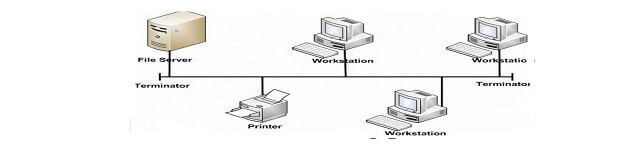
TopologiBus Jaringan komputer

Topologi Bus

Topologi bus yaitu topologi yang memiliki sebuah kabel tunggal atau pusat yang masing-masing workstation dan server dihubungkan. Kelebihan topologi bus yaitu saat melakukan pengembangan  jaringan  atau  penambahan  workstation  baru tidak mengganggu  workstation  lain. Sedangkan kekurangan topologi bus adalah saat kabel pusat mengalami masalah, Maka keseluruhan jaringan akan mengalami gangguan.

2. Topologi Ring (Cincin)

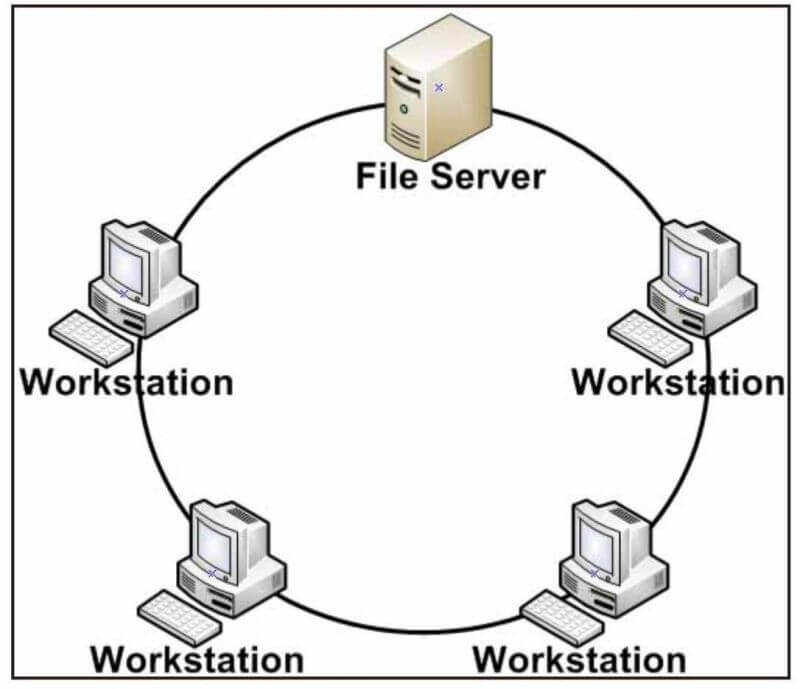
Topologi Jaringan Komputer
Topologi Ring

Topologi ring atau topologi cincin adalah topologi yang terbentuk ketika semua perangkat yang terhubung menyerupai cincin atau pola lingkaran. Tiap  workstation  ataupun  server  pada topologi ini akan menerima dan melewatkan informasi dari satu perangkat ke perangkat lainnya, Jika alamat  yang dimaksud sesuai maka informasi akan diterima dan bila tidak sesuai makan informasi  tersebut akan dilewatkan.

Kelebihan topologi ring yaitu tidak akan terjadi collusion atau tabrakan data, karena hanya satu saja node yang dapat mengirimkan data pada suatu saat. Sedangkan kekurangan topologi ring yaitu saat salahsatu node terjadi masalah maka keseluruhan jaringan mengalami gangguan.

3. Topologi Star

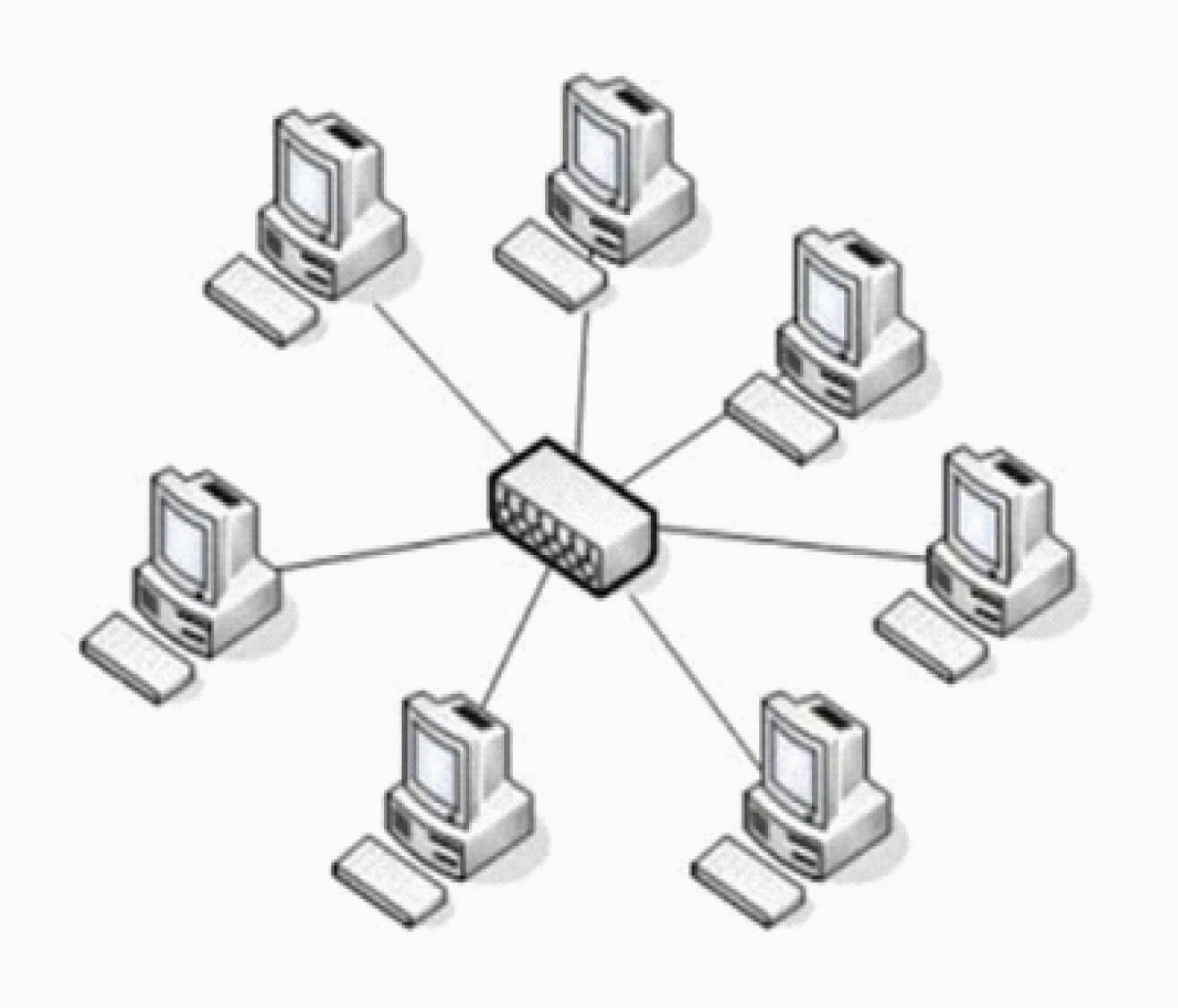
Topologi Star Jaringan Komputer
Topologi Star

Topologi star merupakan topologi yang masing-masing workstationnya memiliki jalur/ kabel yang terhubung langsung ke server atau hub.

Kelebihan topologi star yaitu saat salahsatu workstation mengalami gangguan, Tidak semua yang berada di jaringan komputer tersebut mengalami gangguan, Hal tersebut karena setiap workstation memiliki jalur sendiri. Karena memiliki jalur sendiri maka bandwidth atau lebar jalur komunikasi dalam kabel akan semakin lebar sehingga berdampak pada peningkatan kerja jaringan.

Kekurangan topologi star yaitu membutuhkan biaya lebih mahal, Karena kebutuhan  kabel  yang  lebih  besar  dibandingkan  dengan  topologi  lainnya menyebabkan lebih banyak mengeluarkan biaya.

4. Topologi Tree

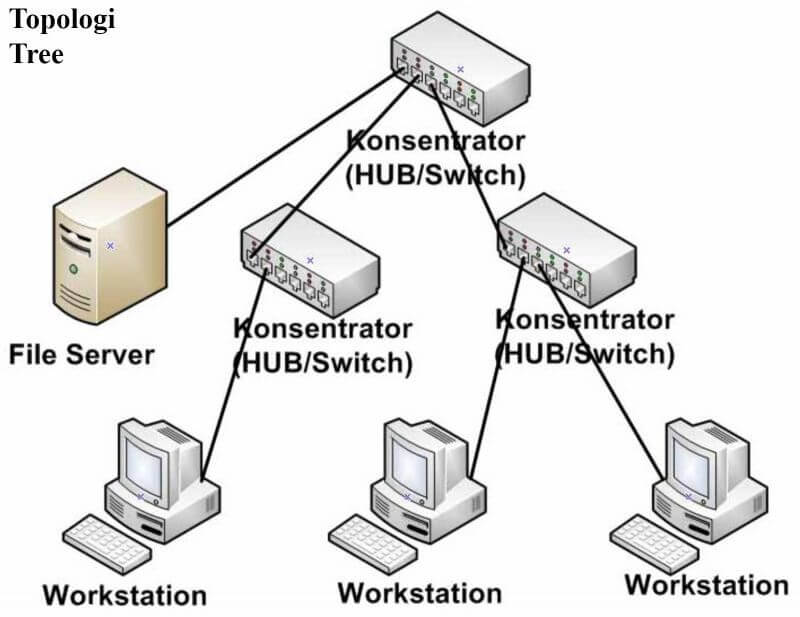
Topologi Tree
Topologi Tree

Topologi tree merupakan gabungan antara topologi bus dan topologi star, Topologi ini menyerupai anotomi akar pohon sehingga disebut topologi pohon. Bisa dibilang hanya perangkat hub saja yang terhubung langsung ke bus pohon, dan setiap hub tersebut berfungsi sebagai akar dari pohon perangkat.

Untuk kelebihan dan kekurangan topologi tree, Sama saja dengan kelebihan dan kekurangan topologi bus dan tree, Tetapi dengan adanya hybrid antara bus dan star ini mendukung permudahan perluasan jaringan dengan jauh lebih baik daripada menggunakan topologi bus atau topologi star saja.

5. Topologi Mesh

Topologi Mesh
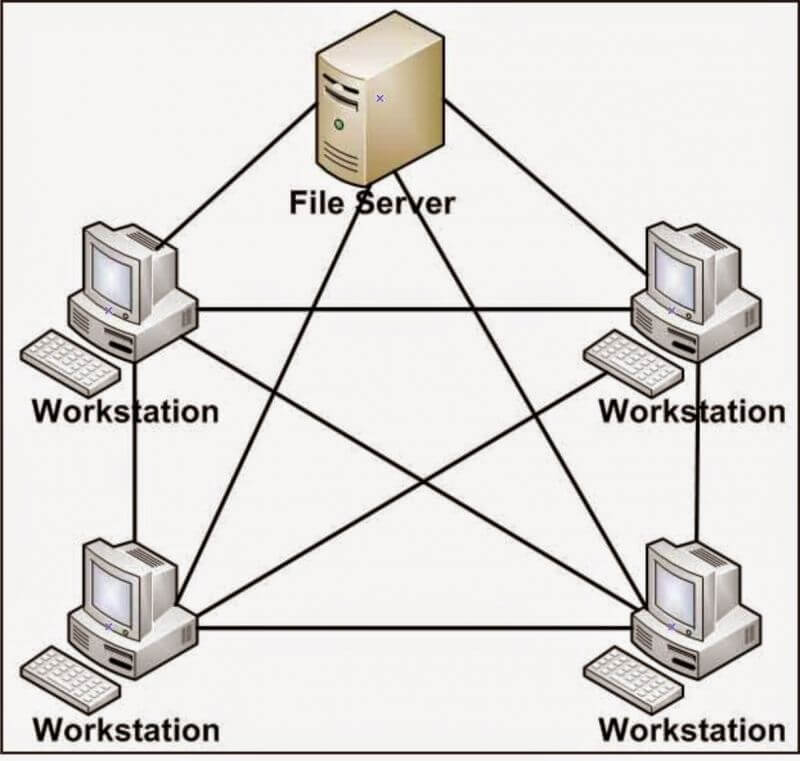
Topologi Mesh

Topologi mesh ini sering digunakan pada kondisi di mana tidak ada hubungan komunikasi yang terputus secara absolut antar node dalam jaringan komputer. Jadi antar satu perangkat akan terhubung secara langsung ke perangkat lainnya yang berada di dalam jaringan tersebut.

Kelebihan topologi mesh yaitu komunikasi antar komputer lebih cepat, keamanan lebih terjamin karena komunikasi yang terjadi langsung diterima client yang dituju. Dan saat salah satuperangkat mengalami masalah, Jaringan tidak akan terpengaruhi gangguan tersebut.

Kekurangan topologi mesh dalam jaringan komputer yaitu butuhnya biaya yang lebih karena membutuhkan leibih banyak kabel. Dan banyaknya kabel yang digunakan maka untuk melakukan penataan dan merapikan kabel cukup sulit dan tentunya juga membutuhkan tempat yang ekstra.

Macam Macam Perangkat Jaringan Komputer

Perangkat  jaringan merupakan semua  komputer,  peripheralinterface card, dan perangkat  tambahan yang terhubung dan terkoneksikan ke dalam suatu sistem jaringan untuk melakukan komunikasi data/ informasi. Ada beberapa perangkat umum yang sering digunakan dalam pengaplikasian sistem jaringan komputer,

1. Server

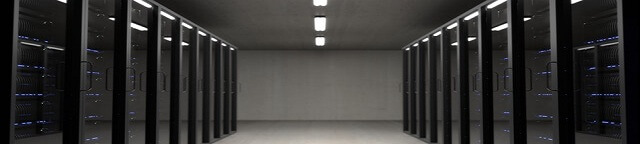
Server Jaringan Komputer

Server adalah alat control pada jaringan, Sesuai penjelasan tentang pengertian jaringan komputer diatas tadi, Server memberikan layanan kepada client. Server juga berfungsi sebagai media untuk menyimpan  informasi dan untuk  mengelola  suatu  jaringan  komputer.

Karena berfungsi melayani client, Spesifikasi server lebih tinggi dari spesifikasi client untuk bisa melayani semua permintaan. Server juga harus memiliki sistem operasi khusus yang sesuai dan medukung layanan yang diminta oleh client.

2. Network Interface Card

Kartu Jaringan
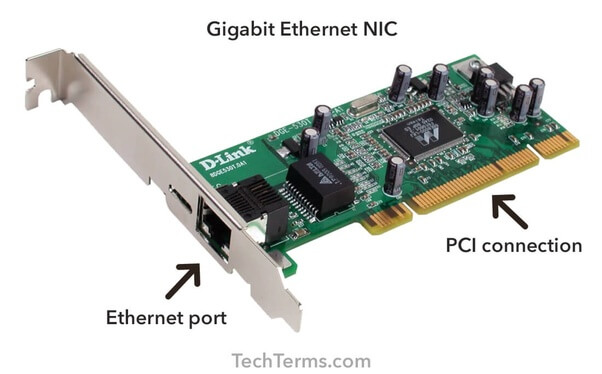
Kartu Jaringan (NIC) | Via tertera

NIC atau Lan Card expansion board yang digunakan agar komputer bisa terhubung dengan  jaringan. LAN Card terdiri dari berbagai jenis yang bisa dilihat dari kecepatannya, Ethernet terbagi menjadi empat jenis, yakni sebagai berikut:

  1. 10 Mbit/detik, yang sering disebut sebagai Ethernet.
  2. 100 Mbit/detik, yang sering disebut sebagai Fast Ethernet.
  3. 1000 Mbit/detik atau 1 Gbit/detik, yang sering disebut sebagai Gigabit Ethernet.
  4. 10000 Mbit/detik atau 10 Gbit/detik, biasa disebut TenGig.


3. Kabel Jaringan

Kabel Jaringan Komputer
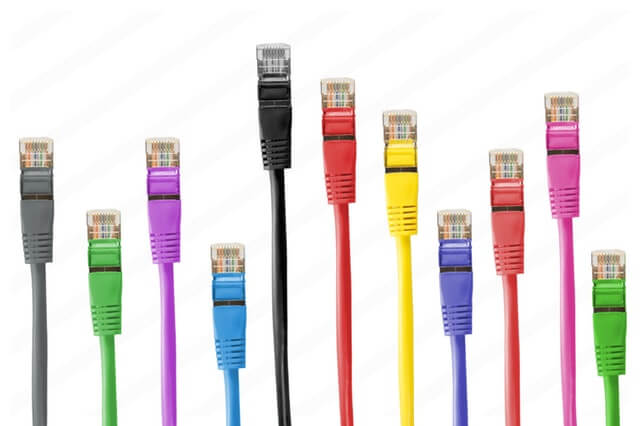
Kabel UTP

Kabel adalah saluran atau media yang menghubungkan antara perangkat satu dengan perangkat lainnya. Banyak sekali jenis – jenis kabel yang digunakan pada jaringan komputer, Apa saja?

  1. Kabel Coaxial, Kabel coaxial sering digunakan untuk kabel TV, ARCnet, thick ethernet dan thin ethernet. Kabel jenis ini memiliki kecepatam transfer sampai 500 Mbps, dan mampu menjangkau jarak 500m bahkan lebih.
  2. Kabel Fiber Optic, Kabel fiber optik saat ini mulai banyak digunakan karena kemampuan transfer data yang lebih cepat dan besar, serta jangkauan kabel yang lebih jauh. Kabel Fiber Optic memiliki dua tipe jenis, yaitu tipe single mode dan tipe multi mode.
  3. Twisted Pair,  Kabel twisted pair umum digunakan pada jaringan LAN, dibagi menjadi 2 tipe, Shielded Twisted Pair (STP) dan Unshielded Twisted Pair (UTP). Kecepatan transfer data pada penggunaan kabel ini sampai 10Mbps, Dan menggunakan konektor yang biasa digunakan adalah RJ-11 atau RJ-45.

4. Hub dan Switch

Hub Switch Jaringan Komputer

Switch adalah perangkat jaringan komputer yang juga berfungsi untuk menghubungkan multiple atau beberapa komputer. Switch secara fisik hampir sama dengan hub tetapi untuk logikalnya sama dengan barisan brigde. Switch memiliki 2 tipe, yaitu :

  1. Unmanaged Switch, Switch ini merupakan tipe termurah dan biasanya digunakan di rumah, kantor atau bisnis kecil dan rumahan. Fungsi dasar dari switch ini mengelola lalu lintas data antara  periperal satu dengan peripheral yang lainnya.
  2. Managed Switch, Switch ini lebih mahal dari switch biasanya, keunggulan switch ini terdapat perangkat lunak yang memungkinkan pengguna untuk melakukan konfigurasi pada switch, elakukan segmentasi pada jaringan dengan konsep VLAN, dll.

5. Bridge

Bridge Perangkat Jaringan
Bridge | via : mikrotik.co.id

Bridge adalah peranti yang berfungsi meneruskan lalu lintas antara  segmen jaringan berdasar informasi pada lapisan data link. Bridge juga bisa membagi satu buah jaringan yang besar kedalam beberapa jaringan kecil.

6. Router

Perangkat jaringan komputer
Router | via : Freepik

Router adalah perangkat yang berfungsi untuk menghubungkan suatu jaringan LAN ke suatu jaringan WAN dan mengelola lalu-lintas data di dalamnya. Router juga dapat menentukan jalur terbaik untuk komunikasi data, perangkat ini memliki tabel routing untuk melakukan pencatatan terhadap semua alamat yang berada pada jaringan yang diketahui dan jalur yang mungkin dilalui serta waktu tempuhnya.

7. Repeater

Perangkat Repeater
Repeater

Repeater adalah perangkat yang berfungsi untuk meregenerasi atau memperkuat sinyal-sinyal yang masuk. Repeater akan berusaha untuk mempertahankan integritas sinyal jaringan dan mencegah adanya degradasi sampai paket-paket data menuju tujuan. Kelemahan repeater yaitu tidak bisa melakukan filter traffic dalam jaringan, Sehingga semua daa yang masuk akan tersebar pada segmen-segmen LAN tanpa melakukan perhitungan apakah data tersebut dibutuhkan atau tidak.

8. Modem

Modem Jaringan Komputer
Modem | via : freepik.com

Modem adalah sebuah perangkat yang berfungsi dan digunakan sebagai penghubung dari sebuah perangkat komputer menuju ke jaringan  Penyedia Layanan Internet (Internet Service Provider / ISP).

Manfaat Jaringan Komputer

Ada beberapa pertimbangan mengapa kita harus membangun sebuah jaringan komputer. Pertimbangan inilah yang juga menjadi manfaat dari sebuah jaringan komputer. Apa saja manfaat yang kamu dapatkan dalam membangun jaringan komputer?

1. Resource Sharing

Dengan memanfaatkan jaringan komputer, kita bisa lebih mudah melakukan resource sharing tanpa terkendala jarak, Resource sharing sendiri meliputi :

  1. Data Sharing, Dengan adanya jaringan komputer saat ini kamu bisa dengan mudah berbagi data seperti dokumen, gambar, video, dll, Bahkan berbagi data ke negara yang jauh keberadaannya.
  2. Hardware Sharing, Jika dulu satu perangkat komputer hanya untuk satu printer, dengan memanfaatkan jaringan komputer saat ini kamu bisa gunakan satu printer untuk digunakan oleh beberapa komputer sekaligus.
  3. Internet Access Sharing, Dengan adanya jaringan komputer, Jaringan yang kecil memungkinkan beberapa komputer berbagi satu koneksi internet. Cukup dengan memanfaatkan perangkat jaringan komputer yaitu router untuk bisa membagi alokasi bandwitch.

2. Connectivity dan Communication

Dengan adanya jaringan komputer, seorang Individu dalam sebuah gedung atau workgroup dapat saling berkoneksi dalam jaringan LAN. Ketika jaringan sudah terbentuk dan terhubung dengan koneksi internet, Maka koneksi ddan komunikasi antar user tadi bisa terjadi, misalnya dengan menggunakan teknologi email.

3. Data security dan Management

Jaringan juga bermanfaat untuk memberikan kemudahan bagi administrator untuk melakukan managemen data-data penting perusahaan dengan jauh lebih baik. Sebuah data akan lebih aman dan lebih mudah dicari ketika data tersebut disimpan secara terpusat. Dan dengan memanfaatkan Shared Server maka karyawan bisa lebih mudah dalam mencari data, Administrator pun juga bisa lebih mudah dalam melakukan backup data.

4. Performance Enhancement dan Balancing

Sebuah jaringan dapat dimanfaatkan untuk meningkatkan kinerja dari beberapa aplikasi dengan cara melakukan distribusi tugas komputasi pada beberapa komputer pada jaringan. Sehingga bisa lebih mudah untuk melakukan pembagian tugas.

5. Entertainment

Jaringan bisa dimanfaatkan untuk keperlua hiburan, Seperti memainkan game online, mencari informasi di internet atau sekedar menonoton video yang berada di internet.  Bisa dikatakan entertainment termasuk dalam manfaat jaringan komputer.


[sumber:  https://www.jagoanhosting.com/blog/jaringan-komputer/ ]


Senin, 07 September 2020

Membangun Arsitektur Jaringan Komputer dengan Cisco Packet Tracer

Didalam dunia jaringan komputer kita pasti pernah mendengar istilah Cisco Packet Tracer.. 

Cisco Packet Tracer adalah simulator alat-alat jaringan Cisco yang sering digunakan sebagai media pembelajaran dan pelatihan, dan juga dalam bidang penelitian simulasi jaringan komputer.

Program ini dibuat oleh Cisco Systems dan disediakan gratis untuk fakultas, siswa dan alumni yang telah berpartisipasi di Cisco Networking Academy. Tujuan utama Packet Tracer adalah untuk menyediakan alat bagi siswa dan pengajar agar dapat memahami prinsip jaringan komputer dan juga membangun skill di bidang alat-alat jaringan Cisco.

Nah, sekarang udah tau kan apa itu Cisco Packet Tracer. Biar lebih ngerti apa sih kegunaan dari program Cisco Packet Tracer ini, yuk langsung kita cobain..


Memulai Percobaan

Kali ini kita akan mencoba untuk membuat sebuah arsitektur jaringan sederhana yang terdiri dari 3 segmen network.

Pada percobaan kali ini, kita akan menggunakan Routing Protocol yang paling mudah untuk diterapkan yaitu RIP (Routing Information Protocol). Sebenarnya ada banyak jenis routing protocol yang dapat kita gunakan didalam membangun sebuah jaringan. Jika kamu ingin mengetahui jenis-jenis dari routing protocol, kamu dapat membaca di referensi berikut ini..

Kita mulai latihan dengan membuka aplikasi Cisco Packet Tracer dan menyiapkan beberapa perangkat PC seperti berikut:

Switch akan berfungsi untuk manajemen lalu lintas yang ada di sebuah jaringan komputer, Switch mempunyai tugas mentransfer suatu paket data untuk sampai ke tujuan dengan perangkat yang tepat. Switch ini juga juga mempunyai fungsi mencari jalur yang sangat baik dan optimal serta memastikan pengiriman paket data yang efisien tujuannya.

Setelah itu kita tambahkan router:


Image for post

                                                Gambar 3. Penambahan Router pada Packet Tracer

Perangkat Router digunakan untuk dapat menghubungkan beberapa jaringan yang sama atau berbeda segmen.

Langkah selanjutnya adalah menyambungkan kabel untuk menghubungkan network yang telah kita bangun.

Untuk menghubungkan Switch dengan PC gunakan kabel straight
Untuk menghubungkan Router dengan Switch gunakan kabel straight
Untuk menghubungkan Router dengan Router gunakan Serial DCE

 Image for post

 Gambar 4. Menghubungkan kabel pada network

Wiiihh… model network kita sudah mulai terlihat guys..

Eeittzz… langkah kita masih panjang, kita perlu melakukan konfigurasi IP address pada tiap-tiap PC, kemudian mengkonfigurasi perangkat router sehingga ketiga segment diatas dapat saling terhubung dengan baik..

Untuk mempermudah proses konfigurasi Network, kita perlu melakukan labeling IP Network pada tiap-tiap segment seperti berikut:

Image for post 

 Gambar 5. Melakukan Pemberian Label Network

Proses pemberian label ini akan sangat memudahkan kita didalam melakukan konfigurasi jaringan kedepannya ya guys..

Hmm.. Sepertinya ada yang kurang nih..

Image for post 

Gambar 6. Menambahkan Label Area

Nah gini kan cakep, anggap aja saya sedang buat 3 buah segment jaringan untuk perusahaan saya di Jakarta, Bandung, dan Surabaya..

Melakukan Konfigurasi IP address PC

Ok kita lanjutkan percobaan kali ini dengan melakukan konfigurasi IP address pada PC di tiap-tiap cabang perusahaan. kita mulai dulu dari perusahaan yang ada di Jakarta..

Perusahaan saya di jakarta memiliki asset 3 buah PC. Saya ingin menggunakan network 192.168.10.0 untuk mengelola jaringan disana..
Nah bagi-bagi IP nya gimana nih.. kita bagi aja dengan aturan berikut ya guys

192.168.10.1 untuk Gateway / Router
192.168.10.2 untuk computer server
192.168.10.3 untuk client, dst

Berhubung jaringan yang kita buat diatas nggak ada server nya, aku mau pakai IP dengan akhiran 2, 3 dst sebagai IP komputer..

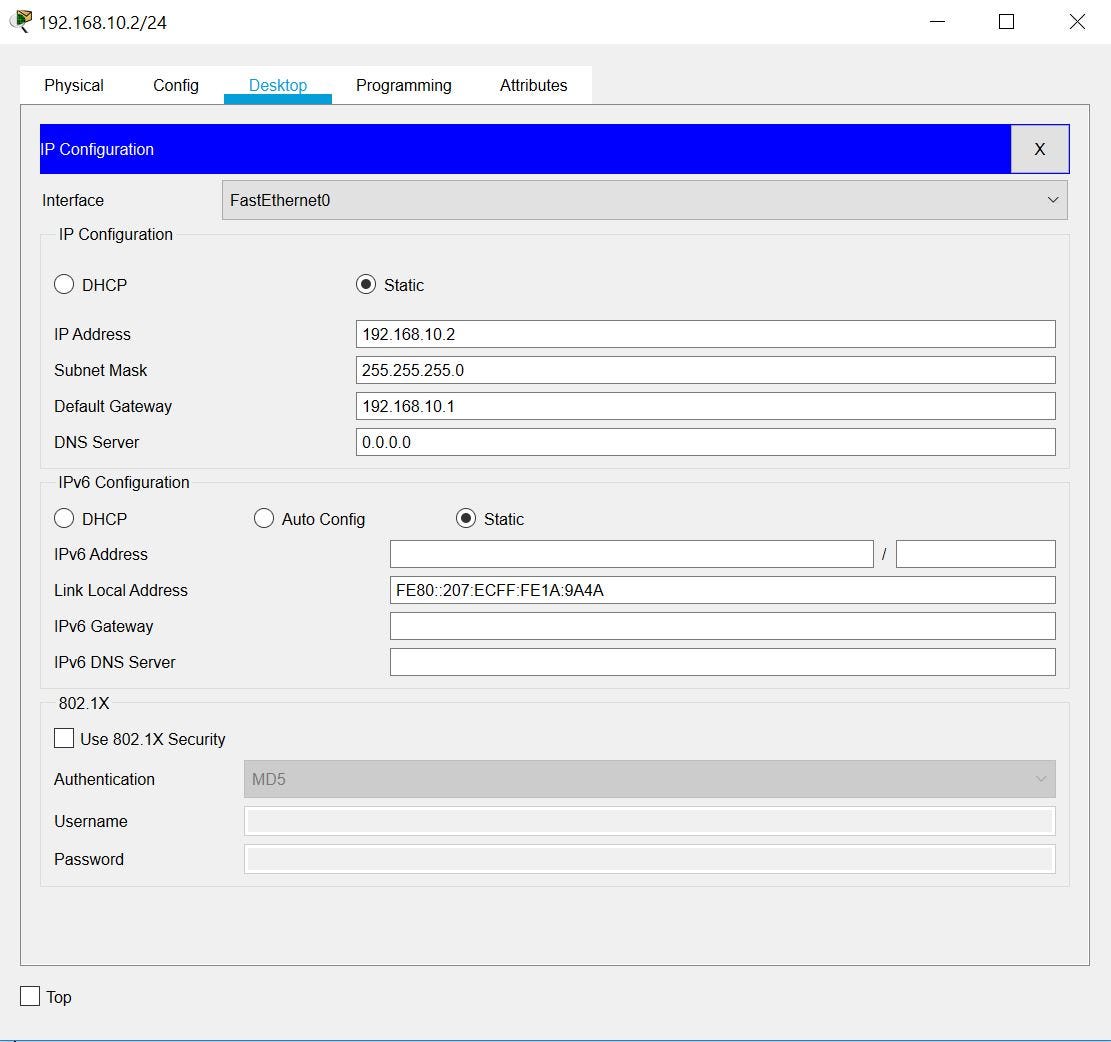
Untuk melakukan konfigurasi IP address, kita dapat melakukan click pada end device PC sehingga akan tampil menu seprti gambar dibawah ini. Kita coba untuk melakukan click pada PC dengan label 192.168.10.2/24.

Image for post 

 Gambar 7. Tampilan GUI untuk mengkonfigurasi PC

Kita pilih pada bagian IP Configuration maka akan tampil sebagai berikut:

Image for post

Gambar 8. Melakukan konfigurasi IP pada PC 192.168.10.2/24

Selanjutnya, kita akan melakukan konfigurasi IP address, netmask dan default gateway seperti gambar diatas. Lakukan konfigurasi ini pada semua PC yang ada di cabang Jakarta, Bandung dan Surabaya ya..


Melakukan Konfigurasi interface Router

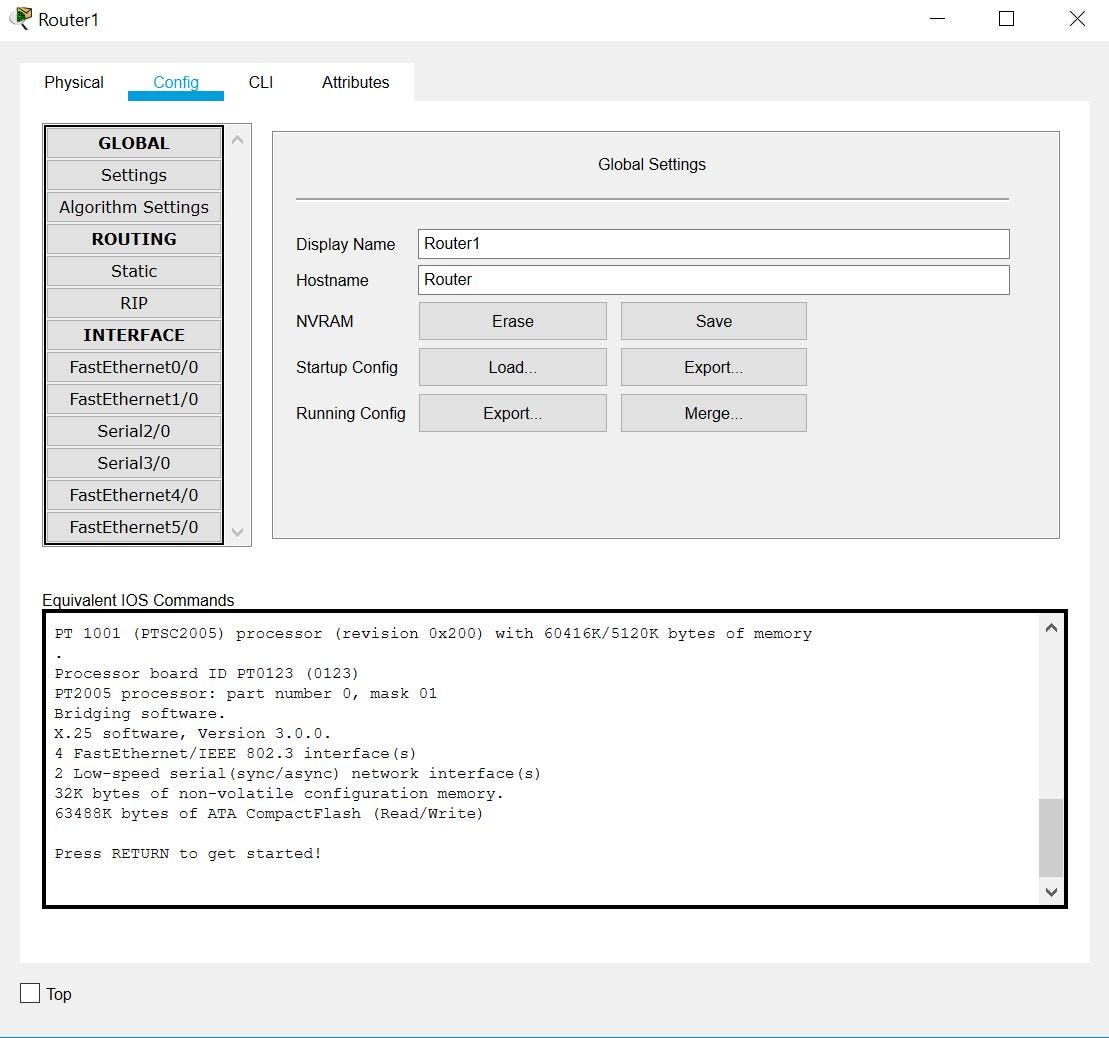
Tahapan selanjutnya adalah melakukan konfigurasi interface Router. Untuk memulai konfigurasinya, klik pada bagian Router1 sehingga akan tampil halaman sebagai berikut:

Image for post 

Gambar 9. Tampilan menu Router1

Ada 2 cara untuk melakukan konfigurasi ini, yaitu dengan memanfaatkan GUI atau menggunakan CLI. Pada percobaan ini, saya akan menggunakan GUI untuk mengkonfigurasi network pada router.

Router1 ini terhubung dengan 3 buah network yang berbeda. Diantaranya yaitu:

- Network “192.168.10.0” melalui interface FastEthernet 0/0
- Network “10.0.0.0” melalui interface Serial 2/0
- Network “30.0.0.0” melalui interface Serial 3/0

Ok langsung saja kita konfigurasikan interface pertama, yaitu FastEthernet0/0. Pada tahapan ini, kita perlu memasukan gateway yang akan digunakan untuk menghubungkan Router1 ke network 192.168.10.0.

Pada tahap ini, kita perlu memasukan konfigurasi IP Address, Subnet Mask, dan jangan lupa untuk menyalakan Port Status On ya guys..
Untuk lebih jelasnya lihat gambar dibawah ini:

Image for post 

 Gambar 10. Konfigurasi Router1 interface FastEthernet0/0

Apabila kita ingin mengetahui command apa yang di panggil selama tahap konfigurasi router diatas, kita dapat melihatnya pada bagian bawah menu “Equivalent IOS Commands”. Untuk pemula seperti saya, feature GUI ini sangat membantu saya untuk beradaptasi dengan perintah/command yang dijalankan pada CLI Packet Tracer..

Selanjutnya adalah melakukan konfigurasi Router pada Interface Serial 2/0. Berikut adalah konfigurasinya:

Image for post 

Kemudian, melakukan konfigurasi Router1 pada Interface Serial 3/0. Berikut adalah konfigurasinya:

Image for post 

Lakukan konfigurasi yang sama pada Router2, dan Router3 dengan menyesuaikan jaringan atau Network yang terhubung dengan masing-masing router ya..


Melakukan Konfigurasi RIP pada Router

Setelah melakukan konfigurasi semua interface pada ketiga router diatas, langkah selanjutnya yang harus kita lakukan adalah mengkonfigurasi RIP (Routing Information Protocol). Berikut adalah tahapannya:

Image for post 

 Gambar 13. Konfigurasi RIP

Untuk memulai konfigurasi RIP ini, kita harus masuk pada bagian

Config>Routing > RIP

Setelah itu, masukan IP network yang terhubung pada Router1 dan di lanjutkan dengan menekan button Add seperti gambar diatas..

Berikut adalah Network yang terhubung pada Router1 :

IP Network: 10.0.0.0
IP Network: 30.0.0.0
IP Network: 192.168.10.0

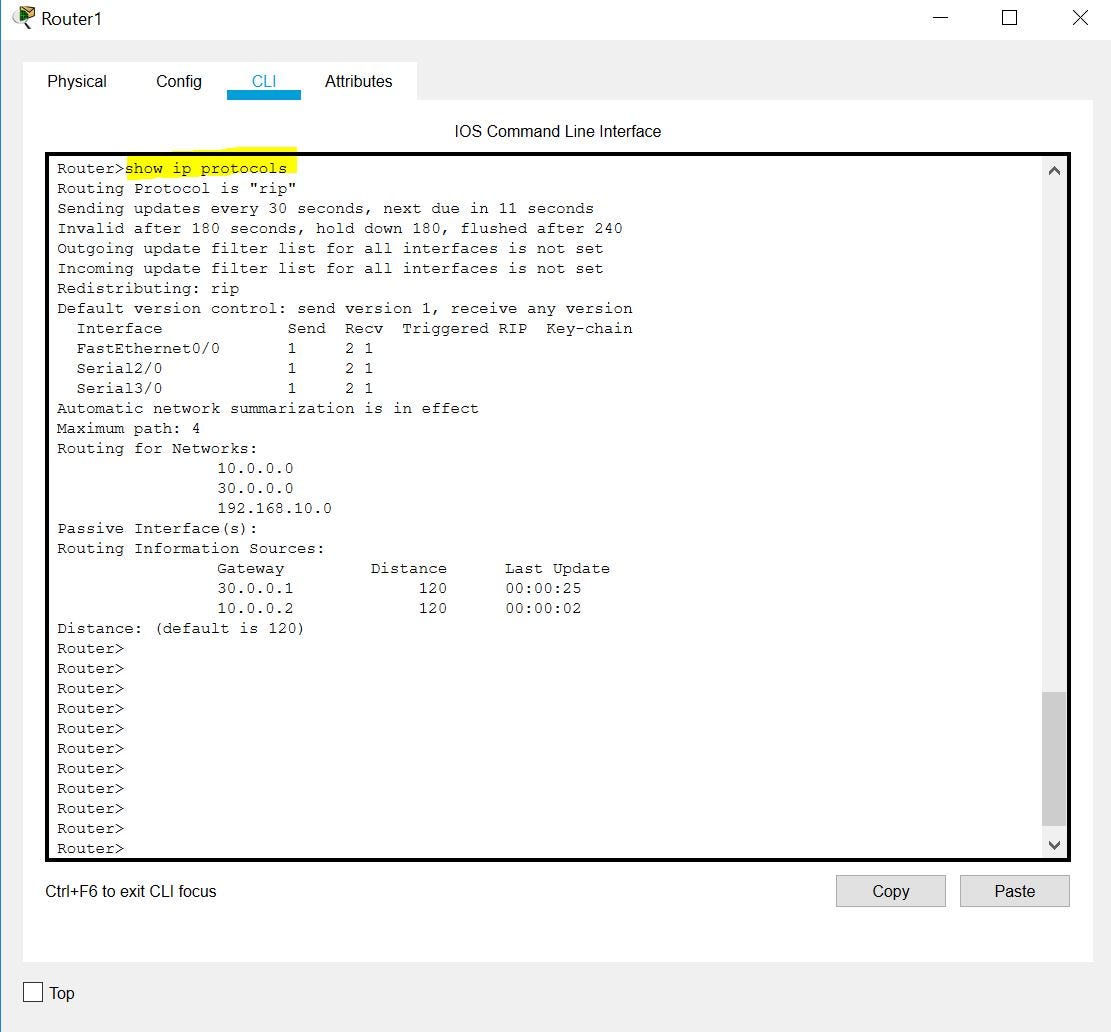
Melakukan Verifikasi RIP

Untuk melakukan verifikasi apakah kita sudah menerapkan konfigurasi RIP, kita jalankan perintah ini:

Image for post 

Lakukan konfigurasi RIP ini pada pada Router1, Router2, dan Router3 ya guys..


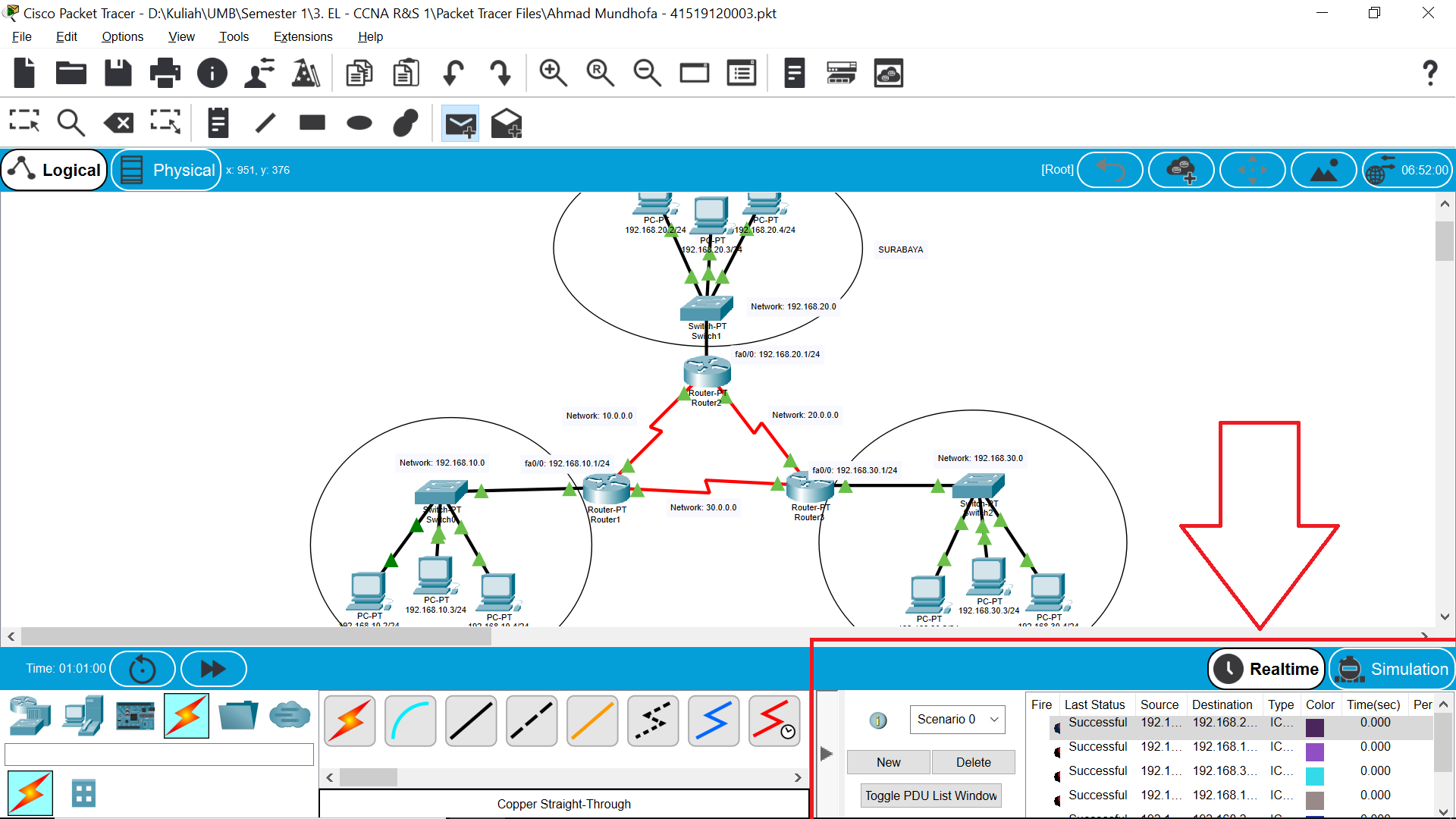
Melakukan Ujicoba

Selanjutnya adalah melakukan ujicoba dengan mengirimkan paket PDU antar PC atau Router.

Protocol Data Unit (PDU) berfungsi untuk mengatur pertukaran / trasmisi paket data antar komputer pada jaringan.Protocol ini bisa berisi packet TCP, UDP, DNS, HTTP dan protocol jaringan lainnya. Pada CPT Anda dapat mengetahui bentuk dan isi maupun panjang dari berbagai packet pada jaringan komputer.

Skenario ujicobanya adalah sebagai berikut:

- Kirim Simple PDU dari komputer cabang jakarta ke surabaya
- Kirim Simple PDU dari komputer cabang surabaya ke jakarta
- Kirim Simple PDU dari komputer cabang jakarta ke bandung
- Kirim Simple PDU dari komputer cabang bandung ke jakarta
- Kirim Simple PDU dari komputer cabang bandung ke surabaya
- Kirim Simple PDU dari komputer cabang surabaya ke bandung

Untuk melakukan ujicoba nya, kamu bisa menekan keyboard P atau melakukan click Add Simple PDU pada bagian Command Toolbar.
Berikut adalah lokasi icon Add Simple PDU pada Packet Tracer 7.3.0:

 Image for post

Gambar 15. Melakukan Ujicoba

 Ketika melakukan ujicoba pengiriman paket, hasil nya dapat kita lihat pada bagian kanan bawah seperti gambar berikut.

 Image for post


Minggu, 06 September 2020

Pengertian Packet Tracer dan Fungsinya Pada Jaringan Komputer

Pengertian Packet Tracer dan Fungsinya Pada Jaringan Komputer

Apa yang dimaksud dengan Packet Tracer ?

Packet tracer adalah Sebuah simulator yang berisi alat-alat jaringan dari cisco untuk digunakan sebagai media pembelajaran, pelatihan dan juga penelitian dengan mode simulasi jaringan komputer.

Aplikasi ini dirilis oleh Cisco System serta diberikan secara gratis untuk mahasiswa, siswa alumni dan orang-orang yang telah berpartisipasi pada Cisco Networking Academy. Adapun tujuan dibuatnya aplikasi ini adalah untuk memberikan literasi bagi siswa dan pengajar agar dapat memahami prinsip dan cara kerja jaringan komputer serta membangun keterampilan khususnya perangkat cisco.

Sejarah Packet Tracer

Pengertian Packet Tracer dan Fungsi Pada Jaringan Komputer
Leonard Bosack

Packet Tracer dibuat oleh sebuah perusahaan yang bernama Cisco System yang berada di Amerika. Berdiri pada mulai tahun 1984 oleh Leonard Bosack dan Sandy K Lerner. Perusahaan ini bergerak dalam bidang pembuatan perangkat keras jaringan seperti Hub, switch, Bridge, Router dll. 

Pada awalnya pendiri Cisco hanya melakukan riset untuk tujuan ilmiah dan pendidikan saja, namun adanya investasi dari Leonard Bosack dan Sandy K Lerner, mulai dikembangkan multi-protocol router yang disematkan pada sebuah perangkat keras kemudian di beri label Cisco.

Di tahun 2005 awal Cisco mulai mengembangkan aplikasi simulasi untuk perangkat keras yang dimiliki dengan nama Packet Tracer, dari sinilah simulai sejarah baru promosi perangkat dengan menggunakan aplikasi simulasi. Pengguna secara bebas dapat menggunakan aplikasi ini untuk melakukan percobaan dan penelitian, sampai mengetahui beberapa seri dari perangkat Cisco, dan sengajanya cisco memberikan nama perangkat sesuai dengan aslinya.

Sehingga sampai kini aplikasi ini sangat melekat pada dunia pendidikan jaringan komputer, hampir setiap universitas dan sekolah yang berkonsentrasi di bidang jaringan, menggunakan dan menjelaskan aplikasi ini untuk membantu memahami perencanaan jaringan dalam bentuk simulasi.

Fitur Fitur Packet Tracer

Beberapa fitur dari aplikasi simulasi packet tracer diantaranya :
  1. Dapat melakukan simulasi pada layer aplikasi
  2. Memiliki fitur Routing dasar RIP
  3. Memiliki fitur Routing OSPF
  4. Memiliki fitur Routing EIGRP
  5. Terdapat fitur BGP pada versi 6.2
  6. Simulasi ini termasuk materi untuk mendapatkan sertifikat licensee CCNA maupun CCNP

Fungsi dan Kegunaan Packet Tracer

Packet tracer berfungi sebagai perangkat simulator jaringan komputer yang telah banyak digunakan oleh universitas, sekolah hingga developer untuk melakukan pembelajaran dan penelitian. Dengan harga perangkat asli yang masih relatif mahal, aplikasi ini bisa menjadi solusi untuk melakukan percobaan.

Dengan kapasitas aplikasi yang tidak lebih dari 200 MB, dapat di pasang pada berbagai jenis sistem operasi maupun type dari sistem operasi baik 32/64 bit untuk windows. 

Packet tracer juga berguna untuk pemahaman abstrack terhadap konsep jaringan seperti, Enchanced Interior Gateway Routing Protocol (EIGRP) dengan mengaktifkan unsur-unsur dalam bentuk visual atau animasi. Dalam dunia pendidikan juga bisa digunakan sebagai fungsi sistem authoring protocol jaringan simulasi untuk penilaian.

Versi Packet Tracer

Versi terbaru hingga saat ini adalah versi 7.1.1.
Beberapa versi sebelumnya adalah :
  1. Packet Tracer v5.3.3 Application
  2. Packet Tracer v6.2.0 Application


Download Aplikasi Simulator Packet Tracer

Aplikasi ini bersipat gratis dan dapat digunakan tanpa risau terhadap sebuah license, dapat di unduh di situs resminya di : https://www.netacad.com/courses/packet-tracer


Pengenalan User Interface Packet Tracer


Pengertian Packet Tracer dan Fungsi Pada Jaringan Komputer

  1. Menubar dan Toolbar : Bagian ini menampilkan File, Pilihan, serta Menu Bantuan. Sobat akan temukan perintah dasar seperti membuka, menyimpan, mencetak, dan Pilihan di dalam menu ini. Anda juga bisa mengakses aktifitas wizard dari Menu File.
  2. Logical : Untuk memilih Workspace logical atau Physical
  3. Tool bar Umum & Drawing : Menampilkan penggunaan workspace, memilih dan memindahkan objek pada area kerja, menambah catatan, menghapus, menambahkan PDU sederhanam dan menambahkan DPU kompleks.
  4. Bar Simulasi (Realtime) : Untuk membuat jaringan dengan animasi pengiriman data.
  5. Perangkat
  6. Media Penghantar
  7. Skenario Simulasi
  8. Area kerja (worksspace)

[sumber:  https://www.buatkuingat.com/2018/11/pengertian-packet-tracer-dan-fungsinya-pada-jaringan-komputer.html ]