Tampilkan postingan dengan label KOMPUTERISASI. Tampilkan semua postingan

Sabtu, 19 September 2020

PENGERTIAN,SEJARAH,DAN JENIS BESERTA CARA KERJA PRINTER

Pengertian Printer

Dalam Wikipedia, Printer adalah peranti yang menampilkan data dalam bentuk cetakan, baik berupa teks maupun gambar/grafik, diatas kertas.

Definisi printer lainnya adalah alat yang dapat menampilkan teks atau gambar yang semula berasal dari software digital menjadi berupa bentuk yang dicetak di kertas.

Printer berasal ari kata “Print” yang artinya adalah cetak, sehingga printer adalah alat untuk mencetak. Pada dunia komputer, printer merupakan perangkat tambahan (peripheral) output yang menampilkan hasil tulisan atau gambar di sebuah kertas atau media sejenis.

Sejarah Printer

Awal mula printer muncul yaitu pada abad ke-19. Kemudian printer elektronik dibuat pertama kali oleh Epson dengan nama EP-101 yang diluncurkan di tahun 1968. Epson sendiri adalah perusahaan Jepang.

Selanjutnya printer yang dijual pada awalnya memakai sistem dari mesin ketik elektrik, tetapi banyak yang menginginkan untuk kecepatannya agar lebih tinggi sehingga menjadikan printer menuju perubahan yang lebih baik. Perkembangan printer yang menggunakan sistem baru yang lebih spesifik hanya untuk komputer.

Di tahun 1980-an ada beberapa sistem printer yaitu daisy wheel, line printer dan dot matrix. Daisy wheel mempunyai konsep yang mirip dengan mesin ketik. Sedangkan line printer dapat menampilkan hasil output yang sama namun lebih cepat prosesnya.

Sementara dot matrix bisa mencampur antara tulisan dan grafis, namun dengan kualitas cetakan yang masih rendah. Untuk yang menginginkan output berkualitas tinggi harus menggunakan plotter.

Di tahun 1984 muncul printer laser yang dijual dengan harga terjangkau/murah, dimulai dengan munculnya HP LaserJet. Selanjutnya di tahun berikutnya terdapat penambahan PostScript yang diciptakan oleh Apple LaserWriter yang membuat revolusi di dunia percetakan yang terkenal dengan nama Dekstop Publishing.

Printer laser yang menggunakan PostScript bisa menggabungkan tulisan dan gambar seperti pada dot matrix, namun kualitasnya lebih baik.

Berlanjut di tahun 1990 banyak pekerjaan percetakan diciptakan di komputer pribadi sebelum dicetak dengan memakai printer laser, menjadikan sistem percetakan yang mahal mulai diabaikan.

Lalu sebelum tahun 1988, HP Deskjet mempromosikan kelebihan yang sama dengan printer laser dari segi fleksibelnya dan harga yang lebih murah, namun dengan kualitas output yang lebih rendah dari printer laser.

Sistem inkjet selanjutnya dapat menggantikan dot matrix dan daisy whell di pasaran. Bahkan sejak tahun 2000-an mulai banyak printer berkualitas tinggi yang menggunakan sistem inkjet ini, sehingga menjadi hal yang umum digunakan.

Lalu sekitar tahun 2010, percetakan tiga dimensi (3D) mulai menjadi bahan perbincangan. Printer yang dipakai untuk mencetak 3D masih dalam tahapan dilakukan pengembangan dan belum bisa digunakan secara umum.

Sementara seiring berkembangnya teknologi yang cepat seperti mengirim email, dan internet menjadikan printer bukan hal yang harus dimiliki setiap orang. Banyak cara untuk mengirim file seperti menggunakan email, menggunakan aplikasi chatting dan lain sebagainya.

Jenis-Jenis dan Cara Kerja Printer

Printer yang beredar di Masyarakat saat ini memiliki banyak jenis antara lain yaitu:

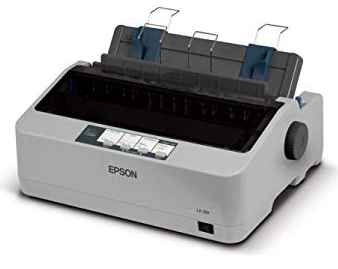
Printer Dot Matrix

printer dot matrix

Printer doat matrix yaitu printer yang memakai pita sebagai alat mencetak. Printer ini menggunakan pita untuk menampilkan outputnya pada kertas, hasil cetak printer dengan dot matrix lebih kasar dan kurang bagus.

Printer jenis ini saat ini sudah jarang penggunannya, biasanya yang masih sering menggunakan adalah di perkantoran, toko ritel (alfamart, indomart dan sejenisnya).

Cara kerja printer dot matrix adalah dengan menarik pita kemudian di bagian printer akan bergerak ke kanan dan kekiri untuk mencetak hasil outputnya pada kertas.

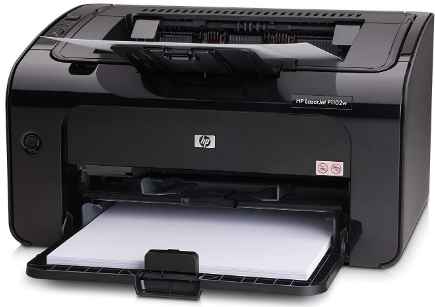
Printer Laser Jet

printer laser jet

Selanjutnya jenis printer laser jet, yaitu printer yang memakai sistem cetak dengan tinta bubuk atau yang sering disebut dengan toner yang menggunakan perangkat infrared. Hasil cetak printer laser jet lebih baik dibandingkan dengan jenis dot matrix namun masih dibawah printer ink jet.

Namun printer laser jet dapat mencetak lebih cepat dan hasil cetaknya lebih cepat kering seperti hasil cetak di mesin fotokopi. Cara kerja printer ini yaitu dengan menarik kertas dan mencetaknya dengan toner atau bubuk tinta.

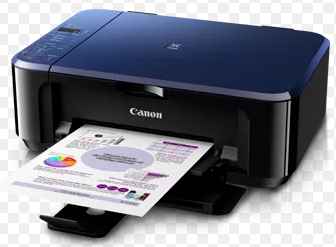
Printer Ink Jet

printer ink jet

Printer inkjet adalah jenis printer yang dapat mencetak dengan menggunakan sistem tinta sebagai bahan untuk mencetaknya. Printer ini bisa mencetak lebih baik daripada jenis dot matrix dan laser, namun untuk kecepatan cetak lebih lambat dibanding laser jet.

Walaupun begitu, printer ink jet lebih banyak digunakan di masyarakat, baik untuk penggunaan pribadi, usaha atau perkantoran dan instansi. Saat ini printer jenis ink jet ini sudah banyak jenisnya seperti printer multifungsi (print, fotokopi, scan) yang dijadikan dalam satu perangkat.

Selain itu juga printer ink jet juga sudah ada yang diberikan tabung infus untuk mengisi tinta agar lebih mudah. Dapat mencetak kertas dengan ukuran kecil hingga besar seperti kalender, kertas A3 dan lain-lain.

Cara kerja printer ink jet ini adalah dengan menarik kertas kemudian sistem printer akan mencetak hasil outputnya dengan tinta yang ada didalam cartride. Printer tipe ini cepat mengalami error untuk itu harus dilakuka Servis Printer

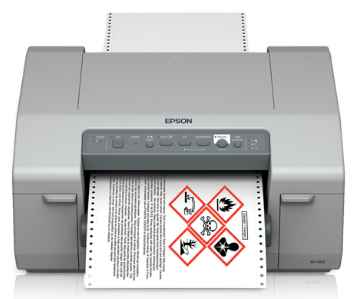
Printer Label Inkjet

printer label inkjet

Adalah jenis printer ink jet yang digunakan untuk mencetak label seperti pada tempelan produk-produk elektronik dan lain-lain.

Printer Label

printer label

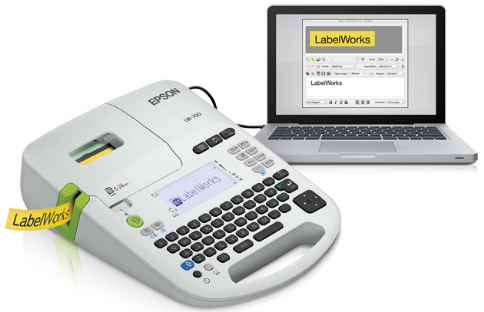
Adalah jenis printer yang berukuran kecil dan digunakan untuk mencetak label dengan ukuran sangat kecil. Biasanya untuk menempel produk elektronik laptop, smartphone, dan lain sebagainya.

Printer Thermal

printer thermal

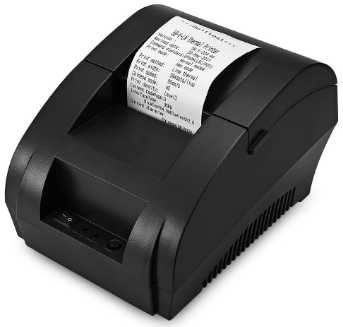
Adalah jenis printer yang seringkali digunakan untuk pusat perbelanjaan dan mesin fax. Jenis printer ini dapat bekerja dengan mengambil gulungan kertas yang diubah menjadi gelap pada saat dipanaskan.

Cara kerja ctaknya dengan menarik kerta yang bersebelahan dengan kepala cetak yang berisi pemanas elektronik yang canggih, dan bisa menampilkan teks dan grafik sederhana di kertasnya. Printer jenis ini tidak membutuhkan tinta, toner atau perlengkapan lain, sehingga lebih mudah dalam perawatannya.

Printer 3D (tiga dimensi)

printer 3d

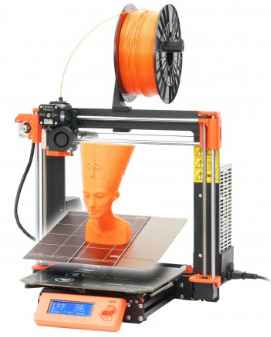
Printer ini pertama kali dibuat oleh Charles W. Hull di tahun 1984, yaitu alat pencetak yang canggih dan saat ini mulai banyak yang menggunakannya. Cara kerta printer ini adalah dengan memakai desain dari gambar digital untuk kemudian dicetak menjadi objek fisik berbentuk 3D.

Bahan yang dipakai untuk proses mencetak printer ini yaitu seperti bahan logam, polimer, lilin atau plastik yang sudah disesuikan dengan kebutuhan.


[sumber: https://www.onoini.com/pengertian-printer/ ]


PENGERTIAN,SEJARAH,DAN JENIS BESERTA CARA KERJA MONITOR

Pengertian Monitor

Monitor merupakan salah satu hardware dari komputer. Yang dimaksud dengan monitor adalah output device / alat keluaran yang berfugsi untuk menampilkan gambar pada layar. Gambar yang ditampilkan berasal dari proses grafis yang dilakukan oleh VGA Card. Secara fisik, monitor mempunyai bentuk seperti halnya layar televisi dan fungsinya untuk menampilkan data dan informasi yang berguna bagi para pemakai komputer. Selain itu monitor juga merupakan alat output yang berguna untuk berinteraksi antara komputer dengan pemakai atau penggunanya atau yang dikenal dengan istilah user. Sehingga monitor dapat dikatakan salah satu hardware terpenting dari suatu komputer.

Ketajaman gambar yang ditampilkan pada sebuah layar monitor sangat ditentukan oleh resolusi. Tipe-tipe layar atau monitor komputer sekarang sangat beragam, mulai dari bentuknya yang besar yang memiliki layar cembung sampai dengan monitor yang berbentuk tipis dengan layar datar (flat).

Fungsi Monitor Komputer – Salah satu bagian komputer adalah Monitor. Alat ini termasuk ke dalam perangkat keras komputer (hardware) yang berfungsi menampilkan output video atau gambar dari sebuah sistem komputer. Karena fungsi monitor yang vital tersebut maka penggunaannya tidak dapat dipisahkan dalam pemakaian suatu komputer. Walaupun identik dan memang awalnya diperuntukan untuk monitor komputer, fungsi monitor pada umumnya juga bisa dijadikan televisi, dengan menggunakan alat yang bernama TV-Tunner.

Sejarah Monitor

Awal dari sejarah monitor komputer adalah dimulai dengan adanya VDT (The Video Display Terminal) yang berupa layar yang tergabung dengan keyboard dan dihubungkan ke komputer. Tahap perkembangan monitor komputer pertama terjadi pada tahun 1855 ditandai dengan penemuan tabung sinar katoda oleh ilmuwan dari Jerman yang bernama Heinrich Geibler.Kemudian Monitor CRT pertama (Cathode Ray Tube) dikembangkan untuk menerima siaran televisi. Pengembangan tabung sinar katoda pertama yang direproduksi oleh Allen B. Du Mont (1931). Pada generasi awal komputer, belum menggunakan monitor khusus seperti sekarang ini. Komputer waktu itu terhubung dengan TV sebagai layar penampil dari pengolahan data yang dilakukannya. Yang cukup menjadi masalah adalah bahwa resolusi monitor TV saat itu hanya mampu menampilkan 40 karakter secara horisontal pada layar. Monitor khusus untuk komputer dikeluarkan oleh IBM PC, yang pada awalnya memiliki resolusi 80 x 25 dengan kemampuan warnanya. Pada generasi berikutnya muncul mono graphics (MGA/MDA) yang memiliki 720 x 350. Selanjutnya di awal tahun 1980-an muncul jenis monitor CGA dengan range resolusi dari 160×200 sampai 640 x 200 dan kemampuan warna antara 2 sampai 16 warna. Monitor EGA muncul dengan resolusi yang lebih bagus yaitu 640 x 350. Monitor jenis ini cukup stabil sampai berikutnya munculnya generasi komputer Windows. Semua jenis monitor ini menggunakan video digital yang spesifik untuk mengatur warna dan intensitas cahaya. Antara video adapter dan monitor memiliki 2, 4, 16, atau 64 warna tergantung standard grafik yang dimiliki. Selanjutnya dengan diperkenalkannya standard monitor VGA, tampilan grafis dari sebuah personal komputer menjadi nyata. VGA dan generasi – generasi yang berhasil sesudahnya seperti PGA, XGA, atau SVGA merupakan standard video analog dengan sinyal R (Red), G (Green) dan B (Blue) dengan pewarnaan. Secara prinsip analog monitor memungkinkan penggunaan full color dengan intensitas yang tinggi. Generasi monitor selanjutnya adalah teknologi LCD yang tidak lagi menggunakan tabung elektron CRT, tetapi menggunakan sejenis kristal liquid yang dapat berpendar. Teknologi ini menghasilkan monitor yang dikenal dengan nama Flat Panel Display dengan layar berbentuk pipih, dan kemampuan resolusi yang tinggi. Kemudian perkembangan teknologi monitor selanjutnya adalah Monitor LED. Teknologi monitor LED memiliki banyak keunggulan yang dihasilkan dibandingkan dengan teknologi montor LCD diantaranya adalah kemampuan menghasilkan detail gambar yang lebih halus dan lebih sempurna dibandingkan LCD monitor. Kedalaman warna yang lebih tinggi dibandingkan LCD monitor sampai hampir mendekati warna aslinya. Kontras rasio yang cukup tinggi perbandingannya dibandingkan dengan LCD monitor. Selanjutnya adalah Teknologi monitor plasma yang menggunakan teknologi gas neon/xenon yang diapit dua lapisan pelat kaca. Kejutan listrik dimasukkan ke lapisan gas, yang langsung memberi reaksi berupa penciptaan elemen gambar. Kemudian yang sampai perkembanganya adalah monitor touch screen atau touch panels. Monitor touch screen sebenarnya sudah berkembang sudah tahun 1980an yang telah dipatenkan oleh oleh pihak – pihak tertentu namun hak paten tersebut telah berakhir dan sekarang teknologi monitor touschscreen sudah menjadi teknologi yang umum dan dapat bebas dikembangkan oleh pihak manapun. Sekarang teknologi monitor touchscreen sudah merambah ke semua perangkat yang dibutuhkan, misalnya seperti handphone, PDA, , tablet PC dan sebagainya.

[sumber: https://pirantiio.wordpress.com/2013/12/12/pengertian-dan-sejarah-monitor/ ]

JENIS-JENIS DAN CARA KERJA MONITOR

a. CRT (Cathode Ray Tube)
Teknologi Tabung Brown (CRT Display) ditemukan pada tahun 1897, akan tetapi teknologi ini baru diadopsi sebagai penerima siaran televisi pada tahun 1926. Sejarah penemuan teknologi CRT sudah lebih dari 100 tahun dan memiliki kualitas gambar yang sangat bagus. Akan tetapi teknologi ini mempunyai satu kelemahan yaitu semakin besar display yang akan dibuat maka semakin besar pula tabung yang digunakan.
 
Cara Kerja:
Pada monitor CRT, layar penampil yang digunakan berupa tabung sinar katoda. Teknologi ini memunculkan tampilan pada monitor dengan cara memancarkan sinar elektron ke suatu titik di layar. Sinar tersebut akan diperkuat untuk menampilkan sisi terang dan diperlemah untuk sisi gelap.
Teknologi CRT merupakan teknologi termurah dibanding dengan kedua teknologi yang lain. Meski demikian resolusi yang dihasilkan sudah cukup baik untuk berbagai keperluan. Hanya saja energi listrik yang dibutuhkan cukup besar dan memiliki radiasi elektromagnetik yang cukup kuat.

b. Liquid Crystal Display (LCD) atau Flat Display Panel (FDP)

Monitor LCD tidak lagi menggunakan tabung elektron tetapi menggunakan sejenis kristal liquid yang dapat berpendar. Teknologi ini menghasilkan monitor yang dikenal dengan nama Flat Panel Display dengan layar berbentuk pipih, dan kemampuan resolusi yang lebih tinggi dibandingkan dengan CRT. Karena bentuknya yang pipih, maka monitor jenis flat tersebut menggunakan energi yang kecil dan banyak digunakan pada komputer-komputer portabel.
 
Cara Kerja:
Liquid Crystal Display menggunakan kristal liquid yang dapat berpendar. Kristal cair merupakan molekul organik kental yang mengalir seperti cairan, tetapi memiliki struktur spasial seperti kristal (ditemukan pakar Botani Austria – Rjeinitzer) tahun 1888. Dengan menyorotkan sinar melalui kristal cair, intensitas sinar yang keluar dapat dikendalikan secara elektrik sehingga dapat membentuk panel-panel datar. Elektroda dalam lapisan tersebut berfungsi untuk menciptakan medan listrik pada kristal cair, sedangkan polaroid digunakan untuk menciptakan suatu polarisasi.
 
LCD bekerja dengan cara membuka dan menutup layaknya tirai. Proses buka tutup ini berlangsung sangat cepat. Karena itulah ada istilah Response Time di LCD. Response Time adalah waktu yang diperlukan untuk berubah dari posisi kristal cair tertutup rapat (waktu menampilkan warna hitam) ke posisi kristal cair terbuka lebar (waktu menampilkan warna putih). Jadi semakin cepat response time maka semakin baik. Response Time yang lambat akan menimbulkan cacat gambar yang disebut ghosting atau jejak gambar. Biasanya pada objek yang bergerak cepat misal sedang memutar film akan menimbulkan jejak gambar seperti beberapa bujur sangkar yang terlihat seperti persegi.

c. Plasma Gas atau Organic Light Emitting Diode (OLED)

Monitor jenis ini menggabungkan teknologi CRT dengan LCD. Dengan teknologi yang dihasilkan, mampu membuat layar dengan ketipisan menyerupai LCD dan sudut pandang yang dapat selebar CRT. Plasma gas juga menggunakan fosfor seperti halnya pada teknologi CRT, tetapi layar pada plasma gas dapat perpendar tanpa adanya bantuan cahaya di belakang layar. Hal itu akan membuat energi yang diserap tidak sebesar monitor CRT. Kontras warna yang dihasilkan pun lebih baik dari LCD. Teknologi plasma gas ini sering bisa kita jumpai pada saat pertunjukan-pertunjukan musik atau pertandingan-pertandingan olahraga yang spektakuler. Di sana terdapat layar monitor raksasa yang dipasang pada sudut-sudut arena tertentu. Itulah monitor yang menggunakan teknologi plasma gas.
 
Cara Kerja:
Cara kerja Plasma Monitor dengan menggunakan cahaya yang dipancarkan dari pelepasan Plasma. Untuk menghasilkan hal tersebut di lakukan penyekatan dari sebuah pencampuran gas diantara dua lembar kaca yang membawa elektroda pada interiornya. Selanjutnya diaplikasikan fosfor R,G dan B pada permukaan plat tadi ketika voltase listrik dilewatkan diantara elektroda, maka dihasilkan sinar ultraviolet yang merangsang fosfor untuk memancarkan cahaya dan menciptakan gambar di layar.
 

PERANGKAT KELUARAN (OUTPUT)

Pengertian Output Device dan Contohnya 

Pengertian Output Device

Output device atau perangkat keluaran adalah sebuah komponen perangkat yang merupakan bagian dari personal komputer, output device merupakan perangkat yang bertugas untuk menampilkan data yang telah di proses oleh bagian processor, sebelumnya data di ambil oleh perangkat masukan atau input device. Keberadaan dari output device atau perangkat keluaran sangatlah penting, karena termasuk dalam perangkat primer untuk berjalanya sebuah personal komputer.

Output device terdiri dari berbagai macam jenis, beberapa di antaranya pasti anda sudah sangat familiar dengan anda, karena sering di gunakan untuk menjalankan atau mengoperasikan pada komputer yang anda pakai. Untuk lebih jelasnya berikut di bawah ini adalah beberapa contoh perangkat keluaran atau output device yang harus anda ketahui:

Contoh Output Device

#1. Monitor

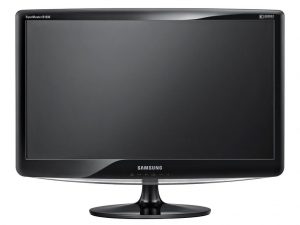
Perangkat keluaran ini sudah pasti sangat sering anda lihat ketika mengoperasikan komputer, yaitu monitor. Monitor merupakan bagian dari perangkat keluaran karena fungsinya yaitu menampilkan berbagai macam tampilan data yang perlu di ketahui oleh pengguna komputer, data yang di tampilkan monitor merupakan hasil olahan data yang di ambil dari perangkat penyimpanan yang kemudian di salin ke penyimpanan sementara, kemudian data tersebut di proses oleh komponen processor untuk di tampilkan pada layar monitor.

Pengertian Output Device

Monitor

Berdasarkan perkembangan dan inovasinya, monitor sudah berubah-ubah secara fisik maupun teknologi yang di gunakan, pertama kali kita melihat komputer dahulu masih menggunakan monitor dengan teknologi tabung, kemudian terus di kembangkan hingga muncul monitor dengan teknologi LCD yang memiliki bentuk lebih ramping, setelah itu muncul lagi dengan bentuk yang sama rampingnya namun menggunakan teknologi yang berbeda, yaitu monitor LED yang lebih hemat daya namun menampilkan hasil yang lebih jernih.

#2. Printer

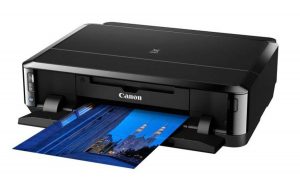
Siapa yang tidak mengenal alat ini, printer merupakan alat atau perangkat yang berfungsi untuk mencetak dokumen maupun gambar. Printer masuk dalam bagian perangkat keluaran karena tugasnya menampilkan data berupa hasil cetakan yang sebelumnya berupa softfile. Data yang di keluarkan oleh printer merupakan data yang di ambil dari perangkat penyimpanan yang telah di olah oleh processor.

Pengertian Output Device

Printer

Printer sendiri terdiri dari berbagai macam, yang sering kita gunakan pastinya adalah printer jenis Ink jet dimana dalam proses pencetakan akan menggunakan tinta untuk menghasilkan bentuk data yang ada, selain itu ada juga yang menggunakan teknologi laser jet, printer jenis laser jet ini menggunakan teknologi laser untuk mencetak data dari komputer, selain kedua jenis printer tersebut ada juga jenis lain seperti dot matrik dan lain sebagainya.

#3. Projector

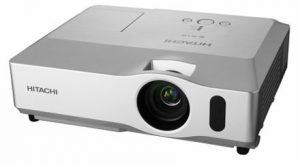
Mungkin sebagian besar pengguna komputer tidak pernah mengoperasikan perangkat keluaran yang satu ini, mengingat projector biasanya hanya di gunakan untuk media presentasi guna memudahkan audience untuk melihat data yang di tampilkan pada komputer, dahulu projector hanya bisa menampilkan data berupa dokumen kertas yang di pantulkan menggunakan sinar cahaya yang kuat untuk di tampilkan kembali lewat layar lebar dan itu tidak terhubung ke komputer.

Fungsi Output Device

Projector

Namun dengan seiring berkembangkanya waktu, akhirnya projector bisa terhubung ke komputer bahkan bisa menampilkan data presentasi yang di tampilkan oleh komputer itu sendiri. Sebenarnya fungsi projector sama seperti perangkat keluaran monitor, namun kebutuhan dari projector lebih di tekankan untuk kebutuhan presentasi, bukan untuk kegunaan komputer pada umumnya, Projector biasanya di pasang pada gedung pertemuan, ruang kelas belajar mengajar dan lain sebagainya.

#4. Speaker

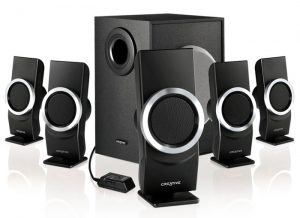
Perangkat keluaran seperti speaker sebenarnya tidak hanya tersedia untuk komputer saja, tetapi juga untuk alat seperti tape, mixer, smartphone dan lain sebagainya. Speaker adalah alat yang berfungsi untuk mengeluarkan data berupa suara, data suara tersebut di ambil dari olahan processor yang mengolah data digital dengan fotmat tertentu. Data suara speaker umumnya di ambil dari perangkat masukan microfon yang langsung di keluarkan ke speaker ketika di gunakan untuk karaoke.

Contoh Output Device

Speaker

Namun speaker yang biasanya di gunakan pada perangkat komputer adalah jenis speaker seperti headphone yang langsung di gunakan pada kepala untuk, speaker seperti ini sering di temukan pada komputer yang di sewakan seperti di warnet, mungkin bagi anda yang hobi memainkan game online pasti sering menggunakan perangkat speaker untuk berkomunikasi dengan player yang lainya.

[sumber: https://www.nesabamedia.com/pengertian-output-device-beserta-fungsi-dan-contoh-output-device-pada-komputer/ ]


PENGERTIAN,SEJARAH,DAN CARA KERJA KEYBOARD

Pengertian Keyboard

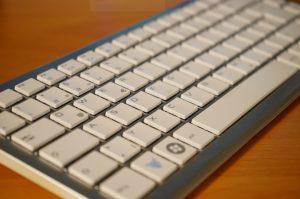
keyboard adalah

Dilihat dari bentuk fisiknya, keyboard adalah sebuah perangkat berbentuk menyerupai papan dengan tonjolan huruf-huruf yang digunakan untuk mengetikkan data ke dalam komputer. Jika dilihat dari perkembangannya, bentuk keyboard sudah jauh lebih praktis daripada mesin ketik yang digunakan pada masa dahulu.

Pengertian keyboard dapat diartikan sebagai sebuah hardware komponen komputer yang dipakai menginputkan data informasi ke dalam komputer. Keyboard juga digunakan untuk menjalankan suatu perintah atau instruksi yang kemudian akan diproses oleh sistem pengolahan informasi dalam komputer.

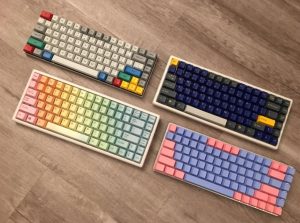
Bagian keyboard yang paling utama terdiri atas papan berisikan huruf-huruf untuk mengetik. Susunan huruf pada keyboard menggunakan pola QWERTY dengan bagian angka biasanya berada di baris atas atau baris kanan, menyesuaikan tipe keyboard tertentu.

Sejarah dan Perkembangan Keyboard

Sejarah dan Perkembangan Keyboard

Keyboard dapat dianggap sebagai penemuan manusia yang brilian. Benda ini memberikan perubahan sangat signifikan bagi kehidupan manusia, terutama memberikan kemudahan dalam hal menyelesaikan pekerjaan data digital.

Keyboard sendiri mempunyai sejarah perkembangan yang panjang dari awal penciptaannya hingga seperti sekarang. Berikut ulasannya lebih lanjut.

1. Cikal Bakal Keyboard

Cikal bakal keyboard berawal dari penciptaan mesin ketik yang pada masa itu sudah menjadi teknologi canggih dalam bidang pengolahan kata. Adapun mesin ketik ini diciptakan pertama kali oleh seorang bernama Christopher Latham Sholes pada 1868. Namun pada beberapa versi lain sejarah, dikatakan pula pencipta mesin ketik adalah Willian Justin Bury serta Henry Mill.

Bury dan Mill mulanya memang telah menciptakan sebuah mesin ketik. Hanya saja bentuknya masih sangat sederhana dan proses kerjanya pun masih relatif lama. Oleh karena itu, mesin ketik buatan Bury dan Mill belum dapat diterima oleh pasaran. Ketidaksempurnaan mesin ketik ciptaan dua orang ini kemudian dikembangkan secara lebih efektif oleh Sholes.

Sholes bekerja sama dengan rekan-rekannya untuk menyempurnakan model mesin ketik Bury dan Mill. Dengan mendapatkan referensi dari banyak sumber serta memperbaiki proses mekanik mesin ketik tersebut, Sholes dan rekannya berhasil membuat sebuah mesin ketik yang lebih praktis dan lebih diterima oleh pasaran.

Menyusul keberhasilan tersebut, perusahaan terkenal bernama E. Remington and Sons. mematenkan hasil ciptaan teknologi itu hingga kemudian mesin ketik Sholes dan kawan-kawan digunakan secara masal oleh berbagai kalangan masyarakat, mulai dari pekerja kantor, penulis profesional, bahkan para bangsawan terkemuka.

2. Temuan Keyboard Qwerty

Sesuai penjelasan tentang pengertian keyboard di atas, mesin ketik menggunakan pola huruf QWERTY. Mungkin bagi sebagian orang hal ini menimbulkan pertanyaan, mengapa tidak menggunakan pola alfabet saja agar lebih mudah. Namun ternyata itu semua mempunyai latar belakang sejarah yang unik.

Pada mulanya, keyboard dibuat Sholes dengan menggunakan urutan alfabetis ABCD. Susunan ini sangat memudahkan dalam penggunaannya, sehingga banyak pengetik ulung yang bisa mengetik dengan sangat cepat. Namun siapa sangka kemudahan ini justru menimbulkan masalah di kemudian hari.

Mesin ketik Sholes menjadi sangat mudah terkena kendala mekanik, macet, bahkan kerusakan fatal akibat dipakai mengetik terlalu cepat. Atas masalah ini pun Sholes beserta timnya merumuskan solusi terbaik agar keyboard bisa bertahan lama, tetapi juga tidak menyulitkan penggunaannya.

Atas masukan dari berbagai pihak, Sholes pun memutuskan untuk mengacak formasi huruf. Susunan acak ini kemudian membentuk pola QWERTY seperti yang sudah dikenal saat ini. Pola QWERTY ini dianggap Sholes sebagai susunan yang paling sulit, sehingga juru ketik ulung pun dapat mengurangi kecepatan selama pengetikan dan kerusakan mesin bisa dicegah.

Susunan huruf QWERTY inilah yang bertahan dipakai hingga saat ini. Cara yang dipilih oleh Sholes dan timnya memang jitu. Bagi orang yang pertama kali menggunakan keyboard, akan kesulitan menyesuaikan diri menghapal posisi huruf yang saling berpencar. Dengan demikian, kecepatan mengetik bisa berkurang dan tidak lagi mengalami persoalan mekanik yang fatal.

3. Tipe Susunan Huruf Selain Qwerty

Ternyata ada pola lain yang dipakai pada keyboard selain susunan QWERTY. Salah satunya adalah pola DVORAK. Berdasarkan hasil riset yang telah dilakukan peneliti asal USA, mengetik dengan formasi huruf DVORAK dikatakan lebih cepat daripada susunan QWERTY. Meski demikian, tetap yang menjadi standar huruf keyboard adalah pola QWERTY.

Pada pola DVORAK, terdapat perbedaan sangat signifikan dengan pola QWERTY. Terutama pada bagian penempatan karakter. Pola DVORAK meletakkan karakter terpencar di sisi kanan dan kiri, berbeda dengan pola QWERTY yang karakternya berada di kiri. Selebihnya model lain dari tipe DVORAK hampir serupa dengan QWERTY.

Cara Kerja Keyboard

Keyboard mempunyai perangkat prosesor sendiri yang berbeda dari komputer. Sistemnya bekerja secara internal untuk mengubah tekanan pada papan keyboard menjadi data kata.

Sebenarnya keyboard ini akan melalui 2 proses tahapan bagaimana mulai dari tombol itu di tekan hingga bisa muncul sebuah output. Tahapan yang bekerja di baliknya adalah :

1. Tahapan Key Matrix

Key matrix yakni suatu rangkaian kisi yang letaknya berada di bawah papan tombol keyboard. Pada setiap keyboard lazimnya mempunyai bagian berupa rangkaian terputus yang cara kerjanya serupa saklar. Jika tombol ditekan, maka rangkaian tersebut akan menyalurkan arus listrik hingga sampai pada sistem pengolahan internal keyboard.

Ketika kita sudah beberapa kali menekan tombol keyboard, sistem akan menginput sendiri masukan apa yang diketikkan pada papan. Jika sudah cukup lama digunakan, sistem pun akan mengenali tombol-tombol dan hasil olahan apa yang harus dikeluarkan. Key matrix ini menangkap dan mencatat input dari pengguna untuk diproses menghasilkan olahan digital.

2. Tahapan Rangkaian dalam Prosesor

Rangkaian tertutup itu akan tersambung ketika penekanan pada key matrix terjadi. Setelah itu, rangkaian lain yang ada di dalam prosesor keyboard melakukan proses pembandingan antara  lokasi dengan karakter yang datanya telah disimpan sebelumnya. Peta karakter itulah yang menjadi pedoman agar keyboard bisa mengeluarkan data sesuai dimaksudkan pengguna.

[sumber: https://www.zanoor.com/pengertian-keyboard/ ]

PENGERTIAN,SEJARAH,DAN CARA KERJA MOUSE

Pengertian Mouse

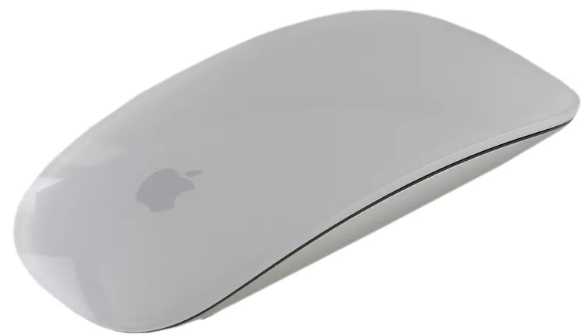
Mouse dapat didefinisikan sebagai perangkat keras komputer yang menerima input seperti gerakan, tekanan tombol (click), dan gulungan (scroll) yang juga bisa digunakan untuk memblok teks, ikon, file dan folder.

Dalam bahasa Indonesia, mouse diartikan sebagai “tetikus”. Disebut seperti itu sebab bentuk dari perangkat ini mirip dengan tikus yang kecil yang meruncing di depan dan menggembung besar di bagian tengah dan belakang.

Mouse dalam komputer sangat dibutuhkan, karena jika tidak ada mouse maka akan terasa kurang dan ketika mengoperasikan komputer akan terasa kurang maksimal. Perkembangan mouse sangat mengalami kemajuan yang pesat.

Sejarah Mouse

pengertian mouse

Mouse pertama kali ditemukan oleh Douglas Engelbart. Ia memperkenalkan mouse di tahun 1963 hal itu merupakan awal mula mouse dikenal oleh publik.

Kemudian Douglas Engelbart di tahun 1970 mengenalkann mouse yang dapat mengetahui keberadaan X-Y di monitor yang disebut sebagai X-Y position indicator.

Selanjutnya Xerox berhasil melakukan perbaikan mouse komputer yang lebih sempurnya dari penemuan Douglas Engelbart ini, dan secara komersial dipakai oleh apple dan microsoft.

Mouse mengalami perkembangan yang bisa dilihat dari bentuk fisiknya, mouse dulu menggunakan teknologi sensor mekanik atau mechanical mouse dan saat ini sudah menggunakan model optical mouse.

[sumber: https://www.onoini.com/pengertian-mouse/ ]

Cara Kerja Mouse Komputer

Anda harus tahu bahwa pointer (pointer) yang disebut sebagai “mouse” dapat dipindahkan ke mana saja tergantung pada arah pergerakan bola kecil yang terdapat pada mouse. Ketika kami membuka dan menghapus bola kecil yang ada di belakang mouse, 2 pengontrol gerakan ditampilkan di dalamnya. Dua kontrol gerak dapat bergerak dengan bebas dan mengontrol pergerakan penunjuk, satu di arah horisontal (horizontal) dan yang lainnya di arah vertikal (atas dan ke bawah).

Jika Anda hanya menggerakkan pengontrol horizontal, pointer hanya bergerak secara horizontal di layar komputer. Sebaliknya, ketika pointer vertikal dipindahkan, pointer (pointer) hanya bergerak secara vertikal pada layar monitor.

Jika kita memindahkan keduanya, gerakan pointer menjadi diagonal. Sekarang ketika bola kecil diganti, bola menyentuh dan menggerakkan dua kontrol gerakan ke arah mouse yang kita bergerak.

Kebanyakan tikus memiliki tiga tombol, tetapi umumnya hanya dua tombol yang berfungsi, paling kiri dan paling kanan. Efek penekanan tombol, yang disebut sebagai “mengklik”, tergantung pada objek (area) yang kita tunjuk. Komputer mengabaikan penekanan tombol (klik) jika itu bukan area atau objek yang tidak penting.

Kemudian kita juga tahu istilah “seret” ketika menggunakan mouse, yang berarti “bergerak” atau “seret”. Jika kita menekan tombol paling kiri tanpa melepaskannya dan saat kita geser, salah satu hasilnya adalah objek dipindahkan atau dipindahkan (disalin) ke objek lain dan ada opsi lain.

Opsi ini tergantung pada jenis program aplikasi yang kami jalankan. Mouse terhubung ke komputer yang terhubung ke mouse dengan kabel. Ujung kabel dicolokkan ke konektor pada CPU komputer.

[sumber: https://fungsi.co.id/fungsi-mouse/ ]


15 MACAM PERANGKAT KERAS INPUT PADA KOMPUTER

15 Macam Perangkat Keras Input pada Komputer dan Fungsinya 
Input device atau perangkat keras input merupakan salah satu komponen penting pada komputer. Perangkat tersebut terdiri dari beberapa macam. Artikel ini membahas tentang 15 macam input device beserta fungsinya yang penting untuk diketahui.

Sebagai pengguna rutin komputer, sudahkah Anda mengetahui bagian-bagian yang ada di dalamnya? Komputer terdiri dari perangkat keras (hardware) dan perangkat lunak (software). Perangkat keras merupakan semua bagian fisik komputer yang dibedakan dengan data yang ada atau beroperasi di dalamnya. Sedangkan perangkat lunak adalah bagian yang menyediakan instruksi untuk perangkat keras dalam menyelesaikan tugasnya.

Pada perangkat keras tersebut terdapat komponen yang disebut sebagai input device (perangkat keras input) yang terdiri dari beberapa macam. Berikut adalah 15 macam input device atau perangkat keras input beserta fungsinya:

1. Keyboard

Keyboard adalah perangkat yang digunakan untuk memasukkan data berupa huruf, angka, dan simbol serta melakukan perintah-perintah pada komputer. Tanpa adanya perangkat ini, pengguna tidak akan bisa mengetikkan data yang mereka inginkan, sehingga keberadaannya sangatlah penting.

2. Mouse

Mouse adalah perangkat keras yang berukuran kecil dan mudah digenggam yang umumnya memiliki dua tombol dan sebuah bola atau laser di bawahnya untuk menggerakkan kursor (pointer). Fungsi mouse adalah untuk menggerakkan kursor, melakukan scroll (pada mouse jenis tertentu), di mana keduanya akan membuat komputer bisa menjalankan perintah yang diinginkan pengguna.

3. Joystick

Joystick merupakan perangkat keras berbentuk seperti tuas gigi mobil atau seperti stick konsol yang memiliki banyak tombol di dalamnya. Perangkat ini digunakan untuk bermain game pada komputer.

4. Touchpad

Touchpad merupakan sebuah alat penunjuk yang menampilkan sensor pada permukaan khusus yang dapat menerjemahkan gerakan dan jari-jari pengguna ke posisi yang diinginkan pada layar monitor. Perangkat ini ada pada laptop dan notebook yang memiliki cara kerja seperti mouse.

5. CD (Compact Disc)

CD atau Compact Disc adalah perangkat yang berfungsi sebagai media penyimpanan dan pembacaan data menggunakan sistem optik yang terbuat dari bahan plastik dan berbentuk lingkaran pipih dengan lubang kecil pada bagian tengah.

6. Modem

Modem adalah perangkat keras yang berfungsi untuk menghubungkan komputer ke jaringan internet. Bentuk dan tipe modem bervariasi. Ada yang dicolokkan ke lubang USB pada komputer dan ada yang menggunakan fitur Wi-Fi.

7. Flashdisk

Flashdisk adalah perangkat yang berfungsi sebagai media penyimpanan data dengan ukuran kapasitas tertentu. Besar kapasitas flashdisk bervariasi, mulai dari 512MB, 2GB, 4GB, 8GB, 16GB, hingga 32GB.

8. CD/DVD ROM

CD/DVD ROM merupakan perangkat yang digunakan untuk membaca data atau program dari media penyimpanan data CD atau DVD. Pada PC Anda bisa memasang alat ini di CPU. Sedangkan pada beberapa laptop tertentu sudah tersedia di dalamnya yang bisa dibuka pada bagian samping.

9. Digitizer

Digitizer merupakan perangkat masukan yang berbentuk datar seperti papan yang memiliki beberapa tombol di bagian samping dan sebuah pena khusus untuk menulis atau menggambar data yang tersambung pada komputer. Alat ini berfungsi untuk mengubah data analog menjadi data digital.

10. Barcode Scanner

Barcode scanner atau barcode reader adalah alat yang berbentuk gagang dan berisi laser berwarna merah. Laser tersebut berfungsi untuk memindai barcode yang biasanya terdapat pada kemasan suatu barang. Barcode tersebut berupa suatu kode berbentuk kotak-kotak atau garis-garis tebal vertikal yang kemudian diterjemahkan dalam bentuk angka-angka menggunakan barcode scanner. Alat ini biasanya digunakan di toko untuk mengidentifikasi produk yang dijualnya sehingga memudahkan proses jual-beli.

11. Light Pen

Light pen adalah pointer elektronik yang berfungsi untuk memodifikasi dan mendesain gambar dengan monitor komputer. Bentuknya seperti pena dan tersambung ke perangkat komputer dengan kabel.

12. Scanner

Scanner merupakan perangkat keras yang berfungsi untuk mengubah data analog (kertas) menjadi data digital. Perangkat ini digunakan saat Anda ingin memindahkan data yang berbentuk hard file pada kertas menjadi bentuk soft file ke dalam komputer yang hasilnya berupa gambar atau file PDF. Bila dikombinasikan dengan printer, scanner bisa digunakan menjadi mesin fotokopi berukuran kecil.

13. Trackball

Trackball adalah perangkat keras yang bentuknya mirip dengan mouse, hanya saja terdapat sebuah bola pada bagian tengah yang memiliki sensor untuk mendeteksi gerakan dan berfungsi sebagai alat penunjuk pada komputer.

14. Microphone

Microphone merupakan perangkat yang dapat mengubah suara analog menjadi suara digital. Fungsi mikrofon adalah sebagai alat untuk merekam suara yang biasa digunakan saat konferensi atau melakukan video call.

15. WebCam

WebCam adalah kamera real-time yang gambarnya bisa diakses melalui WWW, program instant messaging, atau aplikasi video call yang memasukkan hasil data rekaman dan dibentuk dalam format digital.

Demikian macam-macam dari perangkat keras input komputer beserta fungsinya yang perlu Anda ketahui. Beberapa macam diantaranya mungkin selalu Anda gunakan untuk aktivitas Anda, tapi beberapa diantaranya tidak selalu atau jarang digunakan. Jadi, semoga artikel ini dapat membantu Anda untuk melengkapi informasi seputar dunia komputer.

[sumber:https://www.baktikominfo.id/en/informasi/pengetahuan/15_macam_perangkat_keras_input_pada_komputer_dan_fungsinya-657 ]

Sabtu, 12 September 2020

PERANGKAT DASAR KOMPUTER

1. MOTHERBOARD

Pengertian Motherboard

Secara umum pengertian motherboard adalah sebuah PCB atau Printed Circuit Board yang menyediakan sebuah jalur konektivitas elektronik sehingga setiap perangkat keras dan komponen dapat saling terhubung.

Di dalam PCB juga terdapat sebuah chip yang didalamnya terpasang program penggerak. Komponen-komponen yang terdapat di papan sirkuit berupa RAM, hard disk, Processor, Video Card, dan lain sebagainya.

[sumber: https://www.selamatpagi.id/pengertian-motherboard/

PENGENALAN PERANGKAT KOMPUTER

  • prinsip penting dalam merakit komputer, yang sekiranya dapat dijadikan sebagai pedoman selama merakit komputer, di antaranya:

1. Perlengkapan yang Memadai

Sebelum mulai merakit, pastikan terlebih dahulu bahwa perlengkapan sedah lengkap. Dengan kata lain, semua yang dibutuhkan dalam perakitan komputer sudah tersedia sebelum memulai perakitan.

Periksa kembali, apakah hardware, software, peralatan dan perkakas perakitan yang diperlukan sudah tersedia di meja atau di toolbox kalian. Lekukan penataan peralatan penataan sehingga mudah diambil. Bayangkan seolah-olah sahabat TP212 sedang menjadi seorang dokter bedah yang siap mengoperasi pasien. Gambar

Selain peralatan, siapkan juga DVD untuk instalasi sistem operasi ataupun software, termasuk semua driver untuk beberapa komponen tertentu, seperti: VGA Card, monitor, dan sebagainya. Jika komponen tersebut sudah terbilang kuno, kalian mungkin perlu men-download driver yang lebih baru dari situs pembuat komponen tersebut. Gambar

Jangan lupa untuk membuka box sehingga semua komponen terlihat dengan jelas. Bukalah pembungkusnya dan pastikan semua kelengkapan beserta atributnya telah tersedia dan siap pakai. Sering kali dijumpai kotak pembungkus komponen yang tidak menyertakan beberapa perlengkapan, seperti: kabel, CD driver, dan buku manual. Gambar

2. Baca Buku Manual

Beberapa komponen memiliki buku manual yang perlu dibaca terlebih dahulu. Buku manual terdapat beberapa informasi penting, seperti: petunjuk, tips, dan teknik penggunaan komponen. Selain itu, sahabat TP212 akan mengetahui hal-hal yang boleh/tidak boleh dilakukan terhadap komponen yang akan dipasangkan. Gambar

Bukan tidak mungkin, kalian tetap bisa merakit dengan baik tanpa bantuan buku manual sedikitpun. Namun demikian, membaca manual lebih disarankan untuk menghindari terjadinya kerusakan atau ganguan fatal lainnya.

3. Download Driver

Perkembangan sistem operasi yang cepat(rata-rata 3 tahun sekali untuk windows dan 6 bulan sekali untuk linux) membuat komponen-komponen perlu di-update driver-nya. Driver adalah software yang memperkenalkan komponen tersebut kepada sistem operasi. Gambar

CD driver yang diberikan ketika membeli komponen pada umumnya hanya bekerja untuk sistem operasi yang dirilis sebelum komponen tersebut diproduksi, sehingga ketika kalian ingin merakit komponen tersebut dan memasangnya dengan sistem operasi terbaru, berarti kalian perlu mendownload driver dari pembuat komponen tersebut di website-nya. Oleh karenanya, pilih komponen yang dibuat oleh perusahaan ternama yang memiliki website di internet.

4. Waspadai Listrik Statis

Komponen komputer pada umunya mengandung rangkaian elektrik yang sangat sensitif terhadap listrik statis. Meskipun ber-voltase kecil, listrik statis dapat merusakkan komponen. Untuk menghindari kerusakan komponen akibat listrik statis, kalian perlu melakukan teknik grounding sebelum menyentuh komponen tersebut.

Bagaimana caranya? Sahabat TP212 dapat menggunakan gelang anti listrik statis yang diikat di tangan atau berupa karet. Dengan cara lain, kalian bisa memegang komponen besi(seperti casing atau power supply) sebelum memegang komponen kalian. Gambar

5. Cermati Komponen Kecil

Komponen-komponen kecil yang digunakan dalam merakit komputer antara lain sekrup dan penyangga motherboard. Karena ukurannya, komponen kecil tersebut akan mudah hilang jika tidak diperhatikan dan dicermati dengan baik. Gambar

Untuk memudahkan manajemen komponen-komponen kecil tersebut, siapkan wadah yang sesuai. Selain itu, gunakan obeng yang mengandung magnet agar memudahkan kalian dalam mengambil sekrup tersebut.

Perhatikan bahwa beberapa sekrup memiliki ulir yang berbeda. Sekrup yang digunakan untuk mengencangkan casing bentuknya berbeda dengan sekrup yang digunakan untuk mengencangkan atau memasang komponen.

6. Menggunakan Paksaan

Pada umumnya, komponen-komponen komputer sudah mudah dirakit tanpa harus menggunakan paksaan/penekanan. Penggunaan penekanan atau tenaga yang berlebih akan membuat komponen rusak –bagian-bagian yang menjadi antarmuka komponen bisa patah, melenceng atau bengkok.

Namun demikian, paksaan juga diperlukan apabila antarmukanya sangat ketat dan kencang. Sebelum memberikan paksaan/penekanan, pastikan bahwa komponen sudah diletakkan di slot-nya dengan benar dan jangan asal menekan.

7. Waspadai Listrik

Sebelum menghubungkan sumber daya ke listrik, pastikan terlebih dahulu bahwa semuanya aman. Jika kalian menjumpai munculnya bau asap atau sesuatu yang terbakar, maka segera putuskan saluran listrik. Jika terlambat maka semua komponen bisa terbakar.

Pastikan kabel-kabel sudah terhubung dengan benar untuk menghindari terjadinya korsleting. Biarkan cover casing tetap terbuka ketika melakukan pengujian; setelah semuanya beres, cover dapat ditutup. 


 [sumber: https://taufikpujiono212.wordpress.com/2014/06/21/membangunmerakit-pc-sendiri-3-prinsip-perakitan/ ]


  • Faktor-Faktor Penting yang harus diperhatikan dalam merakit PC Sendiri
            Ketika merakit PC, kalian perlu mempertimbangkan terlebih dahulu apa yang sebenarnya  kalian butuhkan atau harapkan dari PC kalian! Apakah kalian ingin menggunakan PC kalian untuk mengetik, urusan sekolah/perkantoran, internet, game, desain grafis, atau bahkan untuk menggambar sebagai drafter.

Banyak variabel yang perlu dipertimbangkan ketika merakit PC, beberapa faktor diantaranya adalah sebagai berikut:

1. Harga

2. Ukuran

3. Bisa di-upgrade

4. Kecepatan prosesor

5. Kualitas video

6. Kapasitas harddisk

7. Fitur tambahan(drive DVD, CD, Speaker, Card Reader, dll)

Perlu dipahami juga bahwa kalian bisa mendapatkan semuanya dengan optimasi sempurna, mengingatkan pentingnya memprioritaskan beberapa pertimbangan yang membutuhkan kompromi antar faktor, terutama masalah terbatasnya anggaran yang dimiliki. Sebagai contoh, ketika kalian menginginkan prosesor yang cepat, tampilan video yang unggul, harddisk yang besar, tentu membutuhkan biaya yang lebih banyak dibandingkan anggaran jika salah satu spesifikasinya lebih kecil. Bukan tidak mungkin, kalian akan membatalkan perakitan PC hanya karena minimnya anggaran untuk membangun sebuah PC yang sesuai dengan kriteria dan spesifikasi yang sahabat TP212 kehendaki.

Di samping itu, sahabat TP212 juga perlu mempertimbangkan faktor ukuran dan kemampuan untuk meng-upgrade PC kalian. Pada umumnya, ukuran PC yang besar akan memudahkan proses upgrade, walaupun tentu akan lebih memakan tempat, namun apabila ukuran PC kecil, maka ringkas, dan sulit untuk di-upgrade.

Oleh karena itu, penggunaan skala prioritas sebelum merakit PC perlu dilakukan untuk mengurutkan faktor kebutuhan pada PC yang akan dirakit, dari yang terpenting hingga yang menyesuaikan kebutuhan spesifikasi PC kalian.

1. Harga

Harga adalah salah satu faktor penting –tidak hanya dalam merakit komputer, bahkan dalam kehidupan manusia secara umum. Jika uang tidak menjadi masalah dan kalian siap menghabiskan uang dalam jumlah berapapun, maka faktor ini bisa dilewati, sehingga kalian bebas mengoptimalkan faktor-faktor lainnya.

Kenapa? Karena untuk mendapatkan peforma komputer yang maksimal, tidak bising, dan karakteristik unggul lainnya memerlukan uang lebih banyak dibandingkan mengincar karakteristik yang lebih rendah.

Dengan demikian, ketika sahabat TP212 hanya memiliki uang terbatas, pastikan kalian menggunakan skala prioritas. First thing first, kalau orang bule mengatakan. Pastikan bahwa PC kalian tetap handal walaupun anggaran terbatas.

PC yang handal adalah system yang bisa digunakan dengan benar, tidak error, mati, atau melakukan kesalahan yang tidak diinginkan. Oleh karenanya, kehandalan merupakan faktor penting yang tidak bisa dikompromikan.

Bagaimana contohnya? Dengan menggunakan PC yang stabil, kalian akan menghindari komputer mengalami hang, crash, dan data menjadi hilang. Pada keadaan khusus(seperti: hang dan crash) kemungkinan tidak saja bersumber dari hardware, namun faktor sistem operasi dan software ternyata juga berpengaruh. Pada sistem operasi, sahabat TP212 disarankan menggunakan versi windows 7 ke atas –semakin baru semakin baik. Hindari penggunaan windows 9x( win 98, 98SE dan  ME) karena banyak menilainya kurang handal dibandingkan dengan versi win 7 ke atas.Gambar

Beberapa pertimbangan yang perlu dipenuhi untuk mendapatkan PC yang berkualitas, yaitu:

A. Gunakan komponen yang bagus dan berkualitas. Tidak harus dengan spesifikasi unggul atau mahal, namun cukup handal. Misalnya, tidak mudah panas karena panas akan membuat PC menjadi tidak stabil.

B. Pilih motherboard yang menggunakan chipset yang handal dan cukup terkenal. Seperti: intel, AMD, ASUS, nVidia dan Via.

C. Gunakan power supply yang baik dan menjamin output daya yang sesuai dengan label yang tercantum

D. Menggunakan pendingin yang sungguh bisa mendinginkan dengan optimal.

Sahabat TP212 bisa membaca review pada beberapa artikel seputar IT sebagai referensi memilih komponen-komponen yang berkualitas. Jangan lupa untuk mengunjungi website pembuat komponen tersebut untuk melihat spesifikasi dengan gambaran kualitasnya secara detail.

Selalu berhati-hatilah dalam berburu informasi dari website, website yang bagus dan cantik tidak serta-merta menjamin kualitas komponen yang dijualnya, begitu pula sebaliknya. Sahabat TP212 juga bisa mengunjungi beberapa forum diskusi untuk melihat tanggapan orang-orang yang sudah menggunakan komponen tersebut. Sharing pengalaman yang mereka utarakan akan lebih membantu anda.

2. Ukuran

“size does matter”, ungkapan lagi dari orang-orang bule. Ukuran merupakan sesuatu yang penting. Keunggulan ukuran PC yang besar adalah ruang yang leluasa bagi kalian yang ingin meng-upgrade PC, sehingga penambahan komponen lainnya ke dalam PC dapat dilakukan dengan mudah. Namun demikian, PC berukuran besar dinilai kurang simpel bagi sebagian kalangan karena akan menyita banyak tempat.Gambar

Ukuran PC yang kecil akan enak dipandang, mudah ditata sehingga penempatannya menjadi lebih mudah, meskipun memiliki keterbatasan dalam proses upgrading. Sahabat TP212 tidak bisa menambahkan banyak komponen ke dalamnya. Lebih dari itu, PC berukuran kecil juga lebih mudah panas karena terbatasnya sirkulasi udara di dalamnya –tidak seleluasa PC berukuran besar.

Ukuran PC yang kecil juga berimplikasi pada pemilihan komponen karena beberapa komponen tertentu tidak akan cukup jika dimasukkan ke dalam casing pada jumlah yang terlalu banyak. Pembatasan jumlah tersebut mutlak harus dilakukan bagi yang ingin ukuran PC kecil.

Ukuran kecil juga berarti jumlah kipas yang dipasang lebih sedikit. Kabel-kabel juga lebih sulit diatur di komputer dengan ukuran kecil. Meskipun menguntungkan dari segi ruang dan kesederhanaan, PC yang berukuran kecil cenderung dinilai kurang stabil.Gambar

Kecuali jika sahabat TP212 menggunakan casing mini ITX yang didisain untuk keperluan gaming, dengan dukungan komponen-komponen gaming maka stabilitas akan terjamin. Namun tidak dipungkiri harga hardware untuk gaming itu luar biasa mahal.Gambar

3. Kemampuan Upgrade

Komputer dapat dikatakan baik apabila bisa di-upgrade, sehingga komputer tersebut akan berumur lebih panjang dibandingkan komputer yang tidak bisa di-upgrade.

Pada umumnya, teknologi komputer berkembang dengan cepat dengan rentang waktu 2 sampai 3 tahun. Dengan demikian, kalian tidak perlu membeli/mengganti baru setiap 2-3 tahun; cukup meng-upgrade bagian tertentu pada PC kalian. Harddisk, RAM dan VGA card merupakan bagian PC yang pada umumnya sering di-upgrade. Dengan pemahaman ini, kalian akan menghemat banyak uang, yang tidak seharusnya digunakan untuk selalu membeli komputer baru setiap 2-3 tahun.

Agar tetap awet digunakan, pastikan PC sahabat TP212 memiliki casing yang cukup lapang, jika sewaktu-waktu kalian membutuhkannya untuk mendapatkan harddisk baru atau kipas pendingin tambahan. Selain itu, pastikan slot di motherboard juga mendukung teknologi terkini. Sebagai contoh, penggunaan motherboard lama akan menyulitkan pemasangan teknologi VGA terkini yang menggunakan teknologi AGP atau PCI Express(PCIe).Gambar

Lengkapi pula PC kalian dengan power Supply yang memiliki tenaga yang cukup bisa mengakomodasi perkembangan komponen dalam kisaran 2 sampai 3 tahun mendatang.

4. Kecepatan ProsesorGambar

Prosesor pada umumnya dibagi menjadi 3 segmen, yaitu: kelas rendah, kelas menengah, kelas tinggi. Adapun pembahasan nya bisa sahabat TP212 lihat disini.

Pilih yang mana? Tergantung kebutuhan dan kemampuan kalian. Jika kalian hanya menggunakan komputer untuk mengakses internet, mengecek email, dan mengetik, maka prosesor kelas rendah pun mencukupi. Sahabat TP212 perlu menggunakan kelas menengah keatas untuk memenuhi kebutuhan penggunaan aplikasi berat, seperti game atau desain grafis.

Walaupun ada perbedaan antarkelas prosesor tersebut, perbedaannya tidaklah kontras, namun jelas bisa dirasakan bedanya. Selain prosesor, memory juga berperan penting terhadap performa komputer.

5. Kualitas Video

Kualitas gambar yang ditampilkan pada layar monitor merupakan peranan komponen VGA card dalam fungsi pentingnya terkait masalah produksi visual pada komputer Sahabat TP212.cseperti halnya Prosesor, kualitas video yang dituntut tergantung pada tujuan penggunaan komputer tersebut. Jika komputer digunakan untuk aktivitas game atau drafting, maka kalian membutuhkan kualitas video yang lebih baik. Jika demikian, maka kalian perlu menggunakan VGA card yang terpisah dan jangan menggunakan VGA card onboard.Gambar

Video adapter terpisah yang baik depat diperoleh dengan kisaran harga 1jt rupiah; sudah mencukupi kegiatan yang berat pada komputer kalian.

Kualitas video yang lebih unggul juga harus dipenuhi apabila kalian ingin menjalankan sistem operasi yang lebih canggih, seperti windows 7 dan windows 8.1, karena keduanya memerlukan spesifikasi lebih tinggi untuk bisa mengaktifkan efek windows aero.

6. Kapasitas Harddisk

Hardisk dengan teknologi IDE sudah dianggap kuno. Sahabat TP212 dapat menggunakan teknologi SATA atau ATA dengan kecepatan minimal 7.200 RPM agar kecepatan akses data di harddisk cukup lumayan.

Selain itu, pilih juga harddisk yang tidak mudah panas dan tidak berisik. Sahabat TP212 disarankan agar lebih memilih harddisk kecepatan 7.200 RPM daripada 5.400 RPM karena selisih harga yang tidak terpaut jauh, namun performanya sangat berbeda secara signifikan.


 [sumber: https://taufikpujiono212.wordpress.com/2014/06/19/membangunmerakit-pc-sendiri-2-faktor-penting-merakit-pc-2/ ]


  • Keuntungan dan Kerugian dari Merakit PC sendiri.
            Membangun PC sendiri memang sekilas menakutkan bagi kebanyakan orang, tetapi hal tersebut merupakan sesuatu yang meng-asik kan dan menyenangkan.

Merakit PC sendiri sebenarnya mudah dan tidak sesulit yang dibayangkan kebanyakan orang-orang, mengingat standarisasi komponen-komponen PC. Dengan demikian, merakit PC sama mudahnya menyusun komponen-komponen tersebut menjadi satu: ibarat permainan LEGO atau permainan menyusun balok bagi anak-anak.

Komponen-komponen PC sudah disusun sesuai dengan standar. Ukuran komponen, lubang-lubang, tempat meletakkan dan konektor kabel sudah sesuai dengan standar yang berlaku, sehingga sahabat TP212 yang merakit tidak perlu khawatir bahwa tiap komponen saling bentrok dan tidak kompatibel.

Namun demikian, anda harus tetap hati-hati karena bisa saja ukuran tertentu hanya khusus untuk form factor tertentu. Misalnya, ukuran casing yang sangat berhubungan dengan ukuran dari motherboard. Jadi, ukuran casing kecil (misalnya micro ATX) yang hanya bisa mengakomodasi ukuran motherboard yang kecil pula.Gambar

Dikatakan mudah karena sahabat TP212 tinggal memasangkan komponen sesuai standar yang berlaku. Tiap komponen akan cocok dan semuanya akan bekerjasama dengan baik.

Yang perlu diperhatikan hanyalah masalah kompabilitas. Seringkali, motherboard yang baru menyediakan slot dan antarmuka yang cocok untuk komponen-komponen yang baru, sering kali komponen yang usang dan ketinggalan zaman tidak lagi disediakan antarmuka oleh motherboard, karena itu tidak bisa lagi dipadukan dengan komponen motherboard.

Komponen PC juga bukan merupakan komponen yang mudah rusak, semuanya sudah di desain sesuai standar keamanan dan memiliki opsi untuk meminimalisir kesalahan. Meskipun demikian, anda perlu berhati-hati teradap komponen yang sensitif terhadap listrik statis saat melakukan perakitan. Pastikan bahwa konektor kabel sudah benar sebelum menancapkan kabel daya ke jaringan listrik.Gambar

Sebelum merakit sendiri, sahabat TP212 perlu mengetahui berbagai alasan kelebihan merakit PC sendiri dibandingkan membeli PC dalam bentuk paket atau built-up. Selain kelebihan merakit PC sendiri, sahabat TP212 juga perlu mengetahui kekurangan/kerugian merakit PC sendiri dari pada membeli dalam bentuk paket. Mari kita bahas bersama keuntungan atau kelebihannya kawan.

Berikut adalah kelebihannya kawan, simak ya:

1. Lebih Murah

Pada umumnya harga sebuah produk paket PC akan lebih mahal dibandingkan dengan PC rakitan sendiri karena sahabat TP212 tidak perlu membayar jasa perakitan. Terlebih dibandingkan dengan harga PC yang bermerk/built-up tentu memerlukan uang tambahan untuk membayar biaya garansi, dukungan teknis dan layanan after sales service. Para pengamat menyatakan bahwa merakit PC sendiri dapat menghemat harga 75%-85%. Ini tentu sangat menguntungkan bagi mereka yang suka berhemat.

2. Lebih Banyak PilihanGambar

Pembelian paket PC belum tentu bisa mengakomodasi kebutuhan sahabat TP212, tidak sebebas merakit PC sendiri. Tingkat kostumisasi yang bisa diakomodasi juga terbatas, misalnya sahabat TP212 hanya bisa memilih kapasitas Hardisk, Memory(RAM) dan Monitor, tetapi yang menentukan tetaplah pihak penjual. Opsi-opsi yang disediakan tergantung kepada yang bisa diberikan oleh penjual.

Jika sahabat TP212 meminta apa yan tidak terdapat pada opsi yang diberikan oleh penjual, maka kemungkinan anda tidak akan mendapatkannya. Misalnya: mengganti Motherboard, menganti kipas pendingin(FAN), memilih merk VGA, dan sebagainya.

Berbeda halnya jika sahabat TP212 merakit PC sendiri, sahabat metro bebas memilih apapun(merk, spesifikasi, hingga harga komponen). Dengan demikian, maka sahabat TP212 akan sungguh mendapatkan spesifikasi komputer yang sesuai dengan kebutuhan dan keinginan sahabat TP212.

Karena lebih banyak pilihan, sahabat TP212 bisa memilih desain yang lebih fleksibel. Anda bisa melakukan optimasi desain sehingga sahabat TP212 bisa memilih apa saja yang penting untuk komputer dan apa saja yang tidak dibutuhkan. Dengan demikian, nilai efisiensi uang yang sahabat TP212 berikan akan optimal.

Kenapa uang jadi efisien? Karena dengan merakit PC sendiri, sahabat TP212 membelanjakan uang pada barang-barang yang sungguh dibutuhkan, sehingga tidak ada uang yang diboroskan. Pemborosan sering terjadi ketika kita membelanjakan uang untuk membeli fitur mahal yang belum tentu sesuai dengan kebutuhan ketika membeli paket PC.

3. Bebas Memilih Software

Salah satu penghematan Sekaligus keuntungan merakit PC sendiri adalah bebas memilih software. Komponen-komponen yang dijual di pasar umumnya adalah komponen yang kompatibel dengan semua software yang ada di pasaran. Berbeda dengan komponen branded yang kadang perlu tweak khusus agar bisa bekerja dengan software tertentu.Gambar

Jika membeli komputer branded, anda akan diberi bonus beberapa software, seperti sistem operasi windows, office dan software lainnya. Walaupun disebut “bonus”, sahabat TP212 harus tetap membayarnya. Oleh karena itu, sahabat TP212 bisa menghemat ongkos software dengan merakit PC sendiri.Gambar

Seandainya anda tetap memerlukan software, seperti windows dan office, sahabat TP212 dapat membelinya secara terpisah sehingga software-software yang digunakan nantinya merupakan software yan benar-benar diperlukan.

Penghematan besar-besaran dapat dilakukan lebih optimal seandainya sahabat berkenan software gratis serta open-source, tanpa harus mengeluarkan banyak biaya untuk membeli software berbayar.

4. Garansi Lebih Terjamin

Jika anda merakit PC sendiri, maka komponen yang sahabat TP212 pilih pasti komponen yang tersedia di pasar bebas. Komponen yang berada di pasar bebas akan lebih baik garansinya dibandingkan komponen OEM yang biasa di gunakan oleh pabrikan PC besar.

Dengan demikian, jika komponen tertentu yang sahabat TP212 gunakan rusak, maka komponen mudah diklaim garansinya dibandingkan komponen OEM. Sahabat TP212 tinggal mendatangi toko atau agen yang menjual komponen tersebut, kemudian toko akan mengirimkannya ke distributor produk tersebut untuk mengganti atau memperbaikinya.

Oleh karena itu, pastikan bahwa sahabat TP212 telah menyimpan bukti transaksi atau kartu garansi pembelian komputer dengan baik. Hal tersebut penting apabila sewaktu-waktu komponen mengalami kerusakan. Demikian halnya dengan pembelian software, simpan pula bukti pembeliannya untuk mengklaim garansi apabila ada error atau kerusakan.

5. Lebih Mengenal PC

Jika sahabat TP212 membeli komputer secara paket, maka yang bisa sahabat TP212 lakukan hanyalah membuka bungkusnya, menancapkan kabel, kemudian mengoperasikannya.

Pengenalan mendalam terjadi ketika sahabat TP212 merakit PC sendiri dari awal, yang memungkinkan sahabat TP212 dapat mengetahui dan mengenal komputer kalian secara detail, mulai dari harddisk, memory(RAM), sampai sekrup-sekrup yang digunakan selama perakitan. Dengan demikian, maka kalian akan lebih mudah memperbaikinya jika terjadi kerusakan atau masalah tertentu pada komputer sahabat TP212 sekalian.

Selain itu, sahabat TP212 akan lebih mudah melakukan upgrade, karena mengetahui dengan baik setiap detail spesifikasi ketika membuatnya pertama kali. Lebih dari itu, penyesuaian penggunaan komponen akan lebih mudah dilakukan karena wawasan kalian semakin luas mengenali dan mengikuti perkembangan yang terjadi.

Hal ini berbeda dengan paket komputer yang umumnya mengandung komponen tertentu yang baik menggunakan standar industri dengan alasan karena pihak penjual ingin memaksakan untuk mengupgrade dari perusahaan penjual tersebut, sehingga anda tidak bisa mencari komponen-komponen tersebut di toko-toko komputer biasa.


[sumber:  https://taufikpujiono212.wordpress.com/2014/06/18/membangunmerakit-pc-sendiri-1-keunggulan-merakit-pc-sendiri/ ]