Tampilkan postingan dengan label MS. WORD. Tampilkan semua postingan

Selasa, 08 September 2020

Cara membuat daftar isi di Microsoft Word, mudah dan cepat

Brilio.net - Menulis bisa dilakukan oleh setiap orang. Dengan menulis, orang bisa menuangkan segala perasaan yang tengah ia rasakan. Menulis bisa dituangkan ke beragam media. Bisa pada buku, disimpan dalam komputer, dibagikan pada internet atau bisa juga dituangkan pada tulisan pekerjaan.

Namun jadi penulis hebat tidaklah mudah. Kamu harus paham dengan struktur dan penulisan. Adapun di antaranya adalah kata pengantar, daftar isi, hingga daftar pustaka.

Berbicara mengenai struktur penulisan, daftar isi lah yang kerap jadi momok bagi seorang penulis. Daftar isi adalah bagian dari novel, buku, cerpen. Penting dan wajib juga ada pada laporan, tugas makalah, skripsi, tesis dan lainnya.

Daftar isi berfungsi untuk memudahkan pembaca mencari halaman yang diinginkan. Karena itu membuat daftar isi haruslah rapi. Sayangnya masih banyak orang yang belum bisa membuat daftar isi dengan bagus. Tak sedikit orang membutuhkan waktu lama untuk menyelesaikan tugas karena merapikan daftar isi.

Tidak ingin menunggu lama, akhirnya kamu memutuskan untuk membuat daftar isi menggunakan layanan jasa. Padahal sebenarnya ada cara lebih mudah yang bisa diikuti agar daftar pustaka tugasmu menjadi lebih rapi dan cepat selesai.

Cara membuat daftar isi bisa kamu kerjakan di Microsoft Word secara otomatis dan manual. Selain itu, cara pembuatan daftar isi juga sangat mudah diterapkan, jadi kamu tidak perlu pusing lagi dalam merapikan daftar isi. Tapi lagi-lagi masih banyak orang yang kebingungan bagaimana membuat daftar isi di Microsoft Word.

Nah, kali ini brilio.net bakal ngasih tahu kamu panduan yang mudah dan cepat, cara membuat daftar isi di Microsoft Word, seperti dirangkum brilio.net dari berbagai sumber pada Kamis (26/9). Dijamin cepat bisa.

1. Cara awal mengatur daftar isi secara otomatis.

Mengatur Heading (blok)

Pertama, kamu bisa membuat daftar isi pada Microsoft Word secara otomatis. Cara ini biasa ditempuh ketika tugas memiliki banyak sub. Lagkah pertama adalah dengan mengatur Heading.

a. Blok pada bagian yang ingin kamu buat daftar isi.

b. Atur Heading dengan fitur Style, terletak di bagian tab Home bagian atas.

Cara membuat daftar isi di Microsoft Word, mudah dan cepat pixabay

View Image

foto: Brilio.net

c. Pilih Heading 1 untuk bagian utama dan Heading 2 untuk sub bagian. Lakukan cara ini secara terus menerus sampai sub bagian tugas selesai.

Membuat daftar isi (blok)

Setelah kamu mengatur Heading, langkah selanjutnya adalah memasukkan daftar isi. Berikut cara memasukkan daftar isi dengan rapi dan benar.

a. Masuk pada menu References di bagian atas menu Home.

b. Kemudian pilih menu Table of Contents.

c. Kamu bisa memilih antara membuat daftar isi secara otomatis atau manual di sini.

d. Opsi pertama dan kedua adalah Tabel Otomatis (Automatic Table 1 dan Automatic Table 2).

Cara membuat daftar isi di Microsoft Word, mudah dan cepat pixabay

View Image

foto: Brilio.net

e. Kamu bisa menambahkan atau mengubah rincian dengan cara klik pada bagian daftar isi. Kemudian klik Update Table di pojok kiri atas.

f. Sedangkan opsi ketiga merupakan Tabel Manual (Manual Table). Di opsi ini kamu tidak perlu mengatur Heading seperti contoh di atas.

Cara membuat daftar isi di Microsoft Word, mudah dan cepat pixabay

View Image

foto: Brilio.net

g. Jika kamu membuat perubahan pada dokumen daftar isi tipe manual, perbarui daftar isi dengan mengklik bagian daftar isi tersebut, lalu ketikkan apa yang kamu inginkan.

2. Cara membuat daftar isi secara manual.

Selain bisa mengatur daftar isi secara otomatis, kamu bisa membuat daftar ini secara manual. Cara ini biasanya dipakai kalau tugasmu tidak memiliki sub bagian dan tidak terlalu panjang. Berikut langkah-langkahnya:

Mengatur Right Tab (blok)

a. Langkah pertama adalah mengatur right tab terlebih dahulu. Untuk menampilkan ikon right tab ini, kamu harus menampilkan Ruler pada tab View.

Cara membuat daftar isi di Microsoft Word, mudah dan cepat pixabay

View Image

foto: Brilio.net

b. Setelah Ruler ditampilkan, kamu baru bisa melihat ikon Tab ini, di pojok kiri atas, tepatnya di bawah ikon Paste. Klik ikon Tab tersebut hingga terpilih Right Tab.

Cara membuat daftar isi di Microsoft Word, mudah dan cepat pixabay

View Image

foto: Brilio.net

c. Selanjutnya kamu bisa mengatur posisi Right Tab tersebut melalui ruler yang telah ditampilkan tadi, di bagian atas dokumen. Dengan begitu, kamu bisa meletakkan nomor halaman dengan rapi dari sini.

d. Setelah itu, kamu bisa double click pada Tab pojok kiri atas, atur untuk membuat batas titik-titik daftar isi akan berhenti.

e. Lalu buat sekali lagi sebagai letak penomorannya.

Memasukkan daftar isi (blok)

Kamu tinggal memasukkan isi dari daftar isi tugasmu. Setelah memasukkan judul bagian, tekan tombol Tab pada keyboard untuk memunculkan titik-titik. Lalu, terakhir kamu tinggal memasukkan nomor halaman yang sesuai dengan judul bagian tersebut.

Cara membuat daftar isi di Microsoft Word, mudah dan cepat pixabay

View Image

foto: YouTube/@Pusat Cara Cara-
 

[sumber: https://www.brilio.net/gadget/cara-membuat-daftar-isi-di-microsoft-word-mudah-dan-cepat-190926u.html ]


Pengertian Superscript, Subscript, Strikethrough, dan Penggunaan di Word

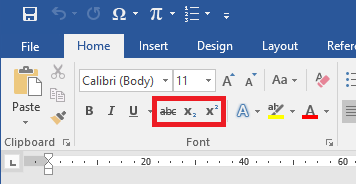
Perintah superscript, subscript, dan strikethrough merupakan jenis perintah dengan fungsi pemformatan tingkat karakter di Microsoft Word. Ketiga perintah tersebut terletak pada menu ribbon "Home" tepatnya pada grup perintah "Font". Berikut dijelaskan lebih lanjut mengenai pengertian, fungsi, gambar ikon dari perintah superscript, subscript, dan strikethrough beserta contoh cara penggunaannya di Word.

Perintah & Ikon Pengertian & Fungsi Shortcut
Gambar Ikon Superscript Superscript Superscript adalah pemformatan penulisan huruf dengan ukuran yang lebih kecil dan ditulis agak ke atas. Ctrl+Shift++
Gambar Ikon Subscript Subscript Subscript adalah pemformatan penulisan huruf dengan ukuran yang lebih kecil dan ditulis agak ke bawah. Ctrl+Shift+=
Gambar Ikon Strikethrough Strikethrough Strikethrough adalah pemformatan penulisan dengan menambahkan garis lurus di tengah huruf atau teks, seperti tulisan dengan coretan. Alt, H, 4
Superscript, Subscript, Strikethrough pada menu ribbon Home

A. Pengertian Superscript dan Cara Menggunakannya di Microsoft Word

Superscript adalah pemformatan penulisan huruf dengan ukuran yang lebih kecil dan ditulis agak ke atas. Fungsi perintah ini terletak terletak pada menu ribbon "Home" tepatnya pada grup perintah "Font". Penggunaan perintah superscript beragam tergantung konteks penulisan, misalnya membuat pangkat bilangan atau indeks tertentu pada penulisan.

Cara Menggunakan Superscript di Microsoft Word

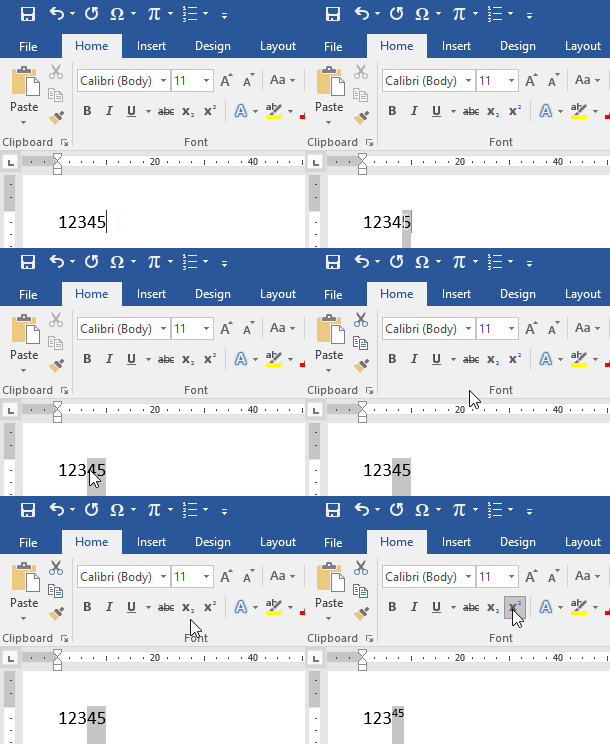
Contoh: Misalnya akan dibuat angka berikut di Microsoft Word

12345
  1. Pilih teks atau huruf yang akan dibuat superscript
  2. Lakukan salah satu cara berikut untuk mengaktifkan perintah
    • Klik gambar ikon "x2" pada ribbon "Home"
    • Atau tekan shortcut "Ctrl+Shift++"
  3. Selesai

Berikut ilustrasi cara penggunaan superscript.

Cara Menggunakan Superscript Microsoft Word

B. Pengertian Subscript dan Cara Menggunakannya di Microsoft Word

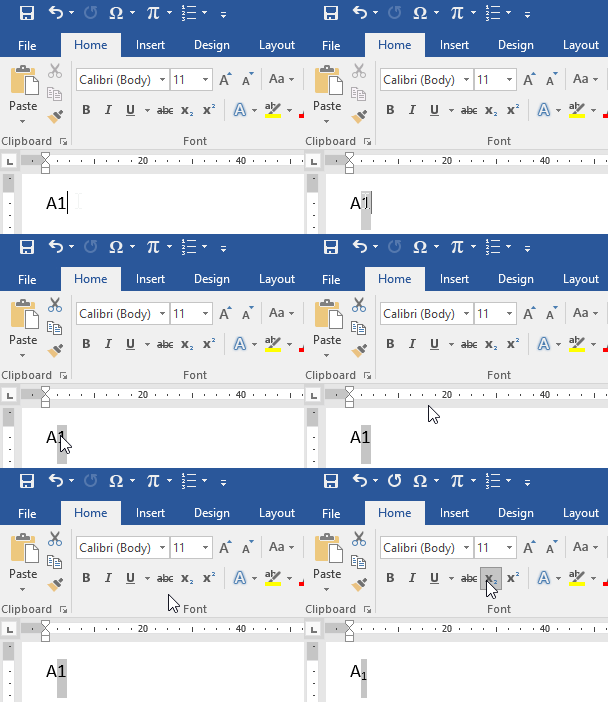
Subscript adalah pemformatan penulisan huruf dengan ukuran yang lebih kecil dan ditulis agak ke bawah. Fungsi perintah ini terletak terletak pada menu ribbon "Home" tepatnya pada grup perintah "Font". Penggunaan perintah superscript beragam tergantung konteks penulisan, misalnya membuat indeks matriks atau indeks tertentu pada penulisan.

Cara Menggunakan Subscript di Microsoft Word

Contoh: Misalnya akan dibuat huruf A dengan indeks 1 di Microsoft Word

A1
  1. Pilih teks atau huruf yang akan dibuat subscript
  2. Lakukan salah satu cara berikut untuk mengaktifkan perintah
    • Klik gambar ikon "x2" pada ribbon "Home"
    • Atau tekan shortcut "Ctrl+Shift+="
  3. Selesai

Berikut ilustrasi cara penggunaan subscript.

Cara Menggunakan Subscript Microsoft Word

C. Pengertian Strikethrough dan Cara Menggunakannya di Microsoft Word

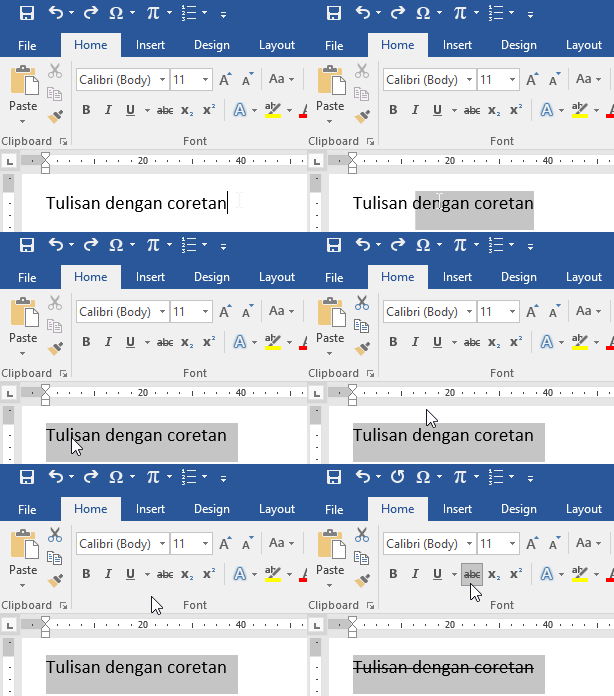
Strikethrough adalah pemformatan penulisan yang berfungsi untuk menambahkan garis lurus di tengah huruf atau teks, seperti tulisan dengan coretan. Fungsi perintah ini terletak terletak pada menu ribbon "Home" tepatnya pada grup perintah "Font".

Cara Menggunakan Strikethrough di Microsoft Word

Contoh: Misalnya akan dibuat teks berikut di Microsoft Word

Tulisan dengan coretan
  1. Pilih teks atau huruf yang akan diisi garis
  2. Lakukan salah satu cara berikut untuk mengaktifkan perintah
    • Klik gambar ikon "abc" pada ribbon "Home"
    • Atau tekan shortcut "Alt, H, 4"
  3. Selesai

Berikut ilustrasi cara penggunaan strikethrough.

Cara Menggunakan Strikethrough Microsoft Word

 [sumber: https://www.advernesia.com/blog/microsoft-word/superscript-subscript-strikethrough/ ]

Shortcut Keyboard Microsoft Word dan Fungsinya

A. Pengertian Shortcut Keyboard Microsoft Word

Shortcut Microsoft Word adalah pintasan keyboard yang membantu pengguna untuk bekerja lebih cepat dengan memberikan akses langsung keyboard terhadap perintah-perintah pada Microsoft Word. Shortcut keyboard pada Word dapat dilakukan dengan menekan "Alt", "tombol fungsi (F1 - F12)", dan "kombinasi tombol". Penggunaan Alt atau F10 merupakan cara termudah, karena anda akan diarahkan untuk mengakses perintah tertentu dengan menampilkan huruf pada Ribbon. Sedangkan kombinasi tombol lebih populer digunakan karena mempunyai lebih banyak pintasan perintah.

B. Kumpulan Shortcut Microsoft Word dan Fungsinya

Cara menggunakan shortcut keyboard dilakukan dengan menekan tombol keyboard secara berurutan dan tanpa melepas tombol sebelumnya. Untuk menggunakan fungsi tombol keyboard anda perlu mengetahui fungsi tombol dari perintah yang ingin anda gunakan pada Microsoft Word. Berikut shortcut beberapa shortcut keyboard Word yang sering digunakan

Navigasi Cepat

  1. Shortcut yang Sering Digunakan
  2. Shortcut Pita dengan Alt dan F10
  3. Shortcut Untuk Navigasi Dokumen
  4. Shortcut Untuk Memilih Teks (Blok)
  5. Shortcut Untuk Meratakan dan Format Paragraf
  6. Shortcut Untuk Format Karakter (Font)
  7. Shortcut Untuk Mencetak Dokumen
  8. Shortcut Untuk Penulisan Referensi, Catatan Kaki, dan Indeks
  9. Menggunakan Tombol Fungsi (F1 - F12)
  10. Shortcut Mengubah Tampilan Microsoft Word

B1. Shortcut yang Sering Digunakan

Shortcut Fungsi 
Ctrl+O Membuka dokumen.
Ctrl+N Membuat dokumen baru.
Ctrl+S Simpan dokumen.
Ctrl+W Tutup dokumen.
Ctrl+X Memotong konten yang dipilih ke clipboard.
Ctrl+C Salin konten yang dipilih ke clipboard.
Ctrl+V Menempelkan konten clipboard.
Ctrl+A Pilih Semua konten dokumen.
Ctrl+B Menerapkan pemformatan tebal ke teks.
Ctrl+I Menerapkan pemformatan miring ke teks.
Ctrl+U Menerapkan pemformatan garis bawah ke teks.
Ctrl+[ Memperkecil ukuran font sebesar 1 poin.
Ctrl+] Memperbesar ukuran font sebesar 1 poin.
Ctrl+E Memusatkan teks.
Ctrl+L Meratakan teks ke kiri.
Ctrl+R Meratakan teks ke kanan.
Esc Membatalkan perintah.
Ctrl+Z Membatalkan tindakan sebelumnya.
Ctrl+Y Mengulangi tindakan sebelumnya, jika memungkinkan.
ALT+W, Q Menyesuaikan pembesaran zoom.
Ctrl+Alt+S Memisahkan jendela dokumen.
Ctrl+Alt+S  Menghapus pemisahan jendela dokumen (2).

B2. Shortcut Pita dengan Alt dan F10

Penggunaan Alt atau F10 merupakan cara termudah, karena anda akan diarahkan untuk mengakses perintah tertentu dengan menampilkan huruf pada Ribbon.

  1. Tekan Alt atau F10
  2. Kemudian tekan huruf yang ditampilkan untuk mengakses Quick Access Toolbar atau Tab Menu Ribbon
  3. Jika Anda menekan huruf untuk Tab Menu, tekan lagi huruf yang ditampilkan pada tombol perintah pada Tab Menu yang anda pilih
  4. Jika perintah bercabang terus ulang langkah 3
  5. Perintah dieksekusi ketika percabangan telah habis

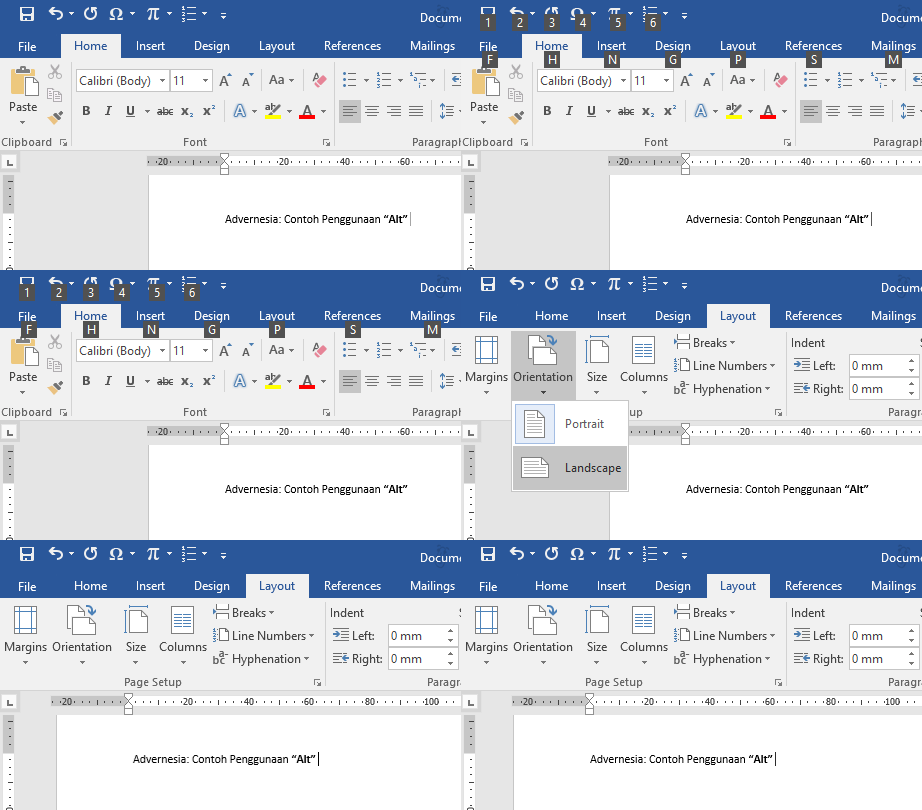
Contoh: Mengubah orientasi halaman dari "Portrait" ke "Landscape" dengan shortcut Alt.

Contoh Menggunakan Shorcut Keyboard Microsoft Word

Berikut navigasi keyboard yang dapat digunakan dalam kombinasi Alt atau F10.

Shortcut Fungsi
Alt atau F10. Gunakan tombol akses atau tombol panah untuk berpindah ke tab lain. Pilih tab aktif di pita, lalu Aktifkan tombol akses.
Tombol Tab atau Shift+Tab Memindahkan fokus ke perintah di pita.
Ctrl + tombol panah kiri atau kanan Berpindah antar pengelompokan perintah pada pita.
Tombol panah Berpindah di antara item di pita.
Spacebar atau Enter Mengaktifkan tombol yang dipilih.
Tombol panah bawah Buka daftar untuk perintah yang dipilih.
Alt+tombol panah Bawah Membuka menu untuk tombol yang dipilih.
Tombol panah bawah Berpindah ke perintah berikutnya ketika menu atau submenu terbuka.
Ctrl+F1 Memperluas atau menciutkan pita.
Shift+F10 Membuka menu konteks.
Atau, pada keyboard Windows, tombol konteks (antara Alt kanan dan tombol Ctrl kanan)
Tombol panah kiri Memindahkan ke submenu ketika menu utama terbuka atau dipilih.

B3. Shortcut Untuk Navigasi Dokumen

Shortcut Fungsi
Ctrl+Tombol panah kiri Memindahkan kursor satu kata ke kiri.
Ctrl+Tombol panah kanan Memindahkan kursor satu kata ke kanan.
Ctrl+Tombol panah atas Memindahkan kursor ke atas satu paragraf.
Ctrl+Tombol panah bawah Memindahkan kursor ke bawah satu paragraf.
End Memindahkan kursor ke akhir baris saat ini.
Home Memindahkan kursor ke awal baris saat ini.
Ctrl+Alt+Page up Memindahkan kursor ke bagian atas layar.
Ctrl+Alt+Page down Memindahkan kursor ke bagian bawah layar.
Page up Pindahkan kursor dengan menggulir tampilan dokumen ke atas satu layar.
Page down Memindahkan kursor dengan menggulir tampilan dokumen ke bawah satu layar.
Ctrl + Page Down Memindahkan kursor ke bagian atas halaman berikutnya.
Ctrl + Page Up Memindahkan kursor ke bagian atas halaman sebelumnya.
Ctrl+End Memindahkan kursor ke akhir dokumen.
Ctrl+Home Memindahkan kursor ke awal dokumen.
Shift+F5 Memindahkan kursor ke lokasi revisi sebelumnya.
Shift + F5, segera setelah membuka dokumen. Memindahkan kursor ke lokasi Revisi terakhir yang dibuat sebelum dokumen terakhir ditutup.
Ctrl+Alt+5, lalu tombol Tab berulang kali Menjelajahi bentuk yang terapung, seperti kotak teks atau gambar.
Esc Keluar dari navigasi bentuk terapung dan kembali ke navigasi normal.
Ctrl+F Menampilkan panel tugas navigasi , untuk mencari di dalam konten dokumen.
Ctrl+G Tampilkan dialog masuk ke , untuk menavigasi ke halaman tertentu, bookmark, catatan kaki, tabel, komentar, grafik, atau lokasi lain.
Ctrl+Alt+Z Menelusuri lokasi empat perubahan sebelumnya yang dibuat pada dokumen.

B4. Shortcut Untuk Memilih Teks (Blok)

Shortcut Fungsi
Shift+tombol Panah Pilih teks.
Ctrl + Shift + tombol panah kiri Pilih kata di sebelah kiri.
Ctrl + Shift + tombol panah kanan Pilih kata di sebelah kanan.
Shift+Home Pilih dari posisi saat ini ke awal baris saat ini.
Shift+End Pilih dari posisi saat ini hingga ke akhir baris saat ini.
Ctrl + Shift + tombol panah atas Pilih dari posisi saat ini ke awal paragraf saat ini.
Ctrl + Shift + tombol panah bawah Pilih dari posisi saat ini hingga ke akhir paragraf saat ini.
Shift + Page Up Pilih dari posisi saat ini ke bagian atas layar.
Shift + Page Down Pilih dari posisi saat ini ke bagian bawah layar.
Ctrl+Shift+Home Pilih dari posisi saat ini ke awal dokumen.
Ctrl+Shift+End Pilih dari posisi saat ini hingga ke akhir dokumen.
Ctrl + Alt + Shift + Page Down Pilih dari posisi saat ini ke bagian bawah jendela.
Ctrl+A Pilih Semua konten dokumen.

B5. Shortcut Untuk Meratakan dan Format Paragraf

Shortcut Fungsi
Ctrl+E Tengahkan paragraf.
Ctrl+J Membenarkan paragraf.
Ctrl+L Meratakan paragraf ke kiri.
Ctrl+R Meratakan paragraf ke kanan.
Ctrl+M Mengindentasi paragraf.
Ctrl+Shift+M Menghapus inden paragraf.
Ctrl+T Membuat indentasi gantung.
Ctrl+Shift+T Hapus inden gantung.
Ctrl+Q Menghapus pemformatan paragraf.
Ctrl+1 Menerapkan spasi tunggal ke paragraf.
Ctrl+2 Menerapkan spasi ganda ke paragraf.
Ctrl+5 Menerapkan 1,5-penspasian baris ke paragraf.
Ctrl+0 (nol) Menambahkan atau menghapus spasi sebelum paragraf.
Ctrl+Alt+K Aktifkan format otomatis.
Ctrl+Shift+N Menerapkan gaya normal .
Ctrl+Alt+1 Menerapkan gaya judul 1 .
Ctrl+Alt+2 Menerapkan gaya judul 2 .
Ctrl+Alt+3 Menerapkan gaya judul 3 .
Ctrl+Shift+S Menampilkan panel tugas Terapkan gaya .
Ctrl + Alt + Shift + S Menampilkan panel tugas gaya .

B6. Shortcut Untuk Format Karakter (Font)

Shortcut Fungsi
Ctrl+D atau Ctrl+Shift+F Menampilkan dialog font .
Ctrl + Shift + kurung siku kanan (>) Memperbesar ukuran font.
Ctrl + Shift + kurung sudut kiri (<) Memperkecil ukuran font.
Ctrl + kurung siku kanan (]) Memperbesar ukuran font sebesar 1 poin.
Ctrl + kurung siku kiri ([) Memperkecil ukuran font sebesar 1 poin.
Shift+F3 Alihkan teks antara huruf besar, huruf kecil, dan huruf judul.
Ctrl+Shift+A Mengubah teks menjadi huruf besar semua.
Ctrl+Shift+H Menyembunyikan teks yang dipilih.
Ctrl+B Menerapkan pemformatan tebal.
Ctrl+U Terapkan pemformatan garis bawah.
Ctrl+Shift+W Menerapkan pemformatan garis bawah ke kata, tapi bukan spasi.
Ctrl+Shift+D Menerapkan pemformatan garis bawah ganda.
Ctrl+I Menerapkan pemformatan miring.
Ctrl+Shift+K Menerapkan pemformatan huruf kecil.
Ctrl+Tanda Sama Dengan (=) Menerapkan pemformatan subskrip.
Ctrl+Shift+Tanda Plus (+) Menerapkan pemformatan superskrip.
Ctrl+Spacebar Menghapus pemformatan karakter manual.
Ctrl+Shift+Q Mengubah teks yang dipilih ke font simbol.

B7. Shortcut Untuk Mencetak Dokumen

Shortcut Fungsi
Ctrl+P Mencetak dokumen.
Ctrl+Alt+I Beralih ke pratinjau cetak.
Tombol panah Berkeliling di halaman pratinjau ketika diperbesar.
Page Up atau Page Down Berpindah satu halaman pratinjau ketika diperkecil.
Ctrl+Home Berpindah ke halaman pratinjau pertama ketika diperkecil.
Ctrl+End Berpindah ke halaman pratinjau terakhir ketika diperkecil.

B8. Shortcut Untuk Penulisan Referensi, Catatan Kaki, dan Indeks

Shortcut Kegunaan
Alt+Shift+O Menandai entri daftar isi.
Alt+Shift+I Menandai tabel entri otoritas (kutipan).
Alt + Shift + F12, tombol spasi Pilih opsi kutipan.
Alt+Shift+X Menandai entri indeks.
Ctrl+Alt+F Menyisipkan catatan kaki.
Ctrl+Alt+D Menyisipkan catatan akhir.
Alt + Shift + kurung siku kanan (>) Masuk ke catatan kaki berikutnya.
Alt + Shift + kurung sudut kiri (<) Masuk ke catatan kaki sebelumnya.

B9. Menggunakan Tombol Fungsi (F1 - F12)

Tombol Fungsi
F1 F1 saja: Menampilkan panel tugas bantuan Word .
Shift + F1: menampilkan atau menyembunyikan bantuan peka konteks atau panel tugas ungkapkan pemformatan .
Ctrl+F1: menampilkan atau menyembunyikan pita.
ALT + F1: berpindah ke bidang berikutnya.
Alt + Shift + F1: berpindah ke bidang sebelumnya.
F2 F2 saja: memindahkan teks atau grafik yang dipilih. Gunakan tombol panah untuk menempatkan kursor di tempat Anda ingin memindahkan teks atau grafik, lalu tekan Enter untuk memindahkan, atau tekan Esc untuk membatalkan.
Shift + F2: menyalin teks atau grafik yang dipilih. Gunakan tombol panah untuk menempatkan kursor di tempat Anda ingin menyalin teks atau grafik, lalu tekan Enter untuk menyalin, atau tekan Esc untuk membatalkan.
Ctrl + F2: menampilkan area pratinjau cetak pada tab cetak dalam tampilan Backstage.
Alt + Shift + F2: menyimpan dokumen.
Ctrl + Alt + F2: Menampilkan dialog buka .
F3 Shift + F3: mengalihkan teks yang dipilih antara huruf besar, huruf kecil, dan huruf judul.
Ctrl + F3: memotong konten yang dipilih ke Spike. Anda bisa memotong beberapa teks dan grafik ke Spike, dan menempelkannya sebagai grup ke lokasi lain.
Ctrl + Shift + F3: Menempelkan konten Spike.
Alt + F3: membuat blok penyusun baru.
F4 F4 saja: mengulangi perintah atau tindakan terakhir, jika memungkinkan.
Ctrl + F4: menutup dokumen saat ini.
Alt + F4: menutup Word.
F5 F5 saja: Menampilkan dialog masuk ke .
Shift + F5: memindahkan kursor ke perubahan terakhir.
Ctrl + Shift + F5: Menampilkan dialog bookmark .
Alt + F5: mengembalikan ukuran jendela dokumen.
F6 F6 saja: beralih di antara dokumen, panel tugas, bilah status, dan pita. Dalam dokumen yang telah dipisahkan, F6 menyertakan panel terpisah ketika beralih antar panel dan panel tugas.
Shift + F6: beralih antara dokumen, pita, bilah status, dan panel tugas.
Ctrl + F6: beralih ke jendela dokumen berikutnya saat lebih dari satu dokumen terbuka.
Ctrl + Shift + F6: beralih ke jendela dokumen sebelumnya saat lebih dari satu dokumen terbuka.
Alt + F6: berpindah dari kotak dialog yang terbuka kembali ke dokumen, untuk kotak dialog yang mendukung perilaku ini.
F7 F7 saja: Menampilkan panel tugas editor untuk memeriksa ejaan dan tata bahasa dalam dokumen atau teks yang dipilih.
Shift + F7: Menampilkan panel tugas tesaurus .
Ctrl + Shift + F7: memperbarui informasi tertaut dalam dokumen sumber Word.
Alt + Shift + F7: di Word 2013 dan yang lebih baru, menampilkan panel tugas penerjemah . Di Word 2007 dan 2010, menampilkan panel tugas riset .
F8 F8 saja: memperluas pilihan. Misalnya, jika sebuah kata dipilih, ukuran pilihan diperluas ke satu kalimat.
Shift + F8: mengurangi pilihan. Misalnya, jika paragraf dipilih, ukuran pilihan dikurangi menjadi satu kalimat.
Ctrl + Shift + F8: membalikkan mode pemilihan aktif dan nonaktif. Dalam mode pemilihan Perluas, tombol panah memperluas pilihan.
Alt + F8: Menampilkan dialog makro untuk membuat, menjalankan, mengedit, atau menghapus makro.
F9 F9 saja: memperbarui bidang yang dipilih.
Shift + F9: beralih antara kode bidang dan hasilnya.
Ctrl + F9: menyisipkan bidang kosong.
Ctrl + Shift + F9: menghapus tautan bidang saat ini.
Alt + F9: beralih antara semua kode bidang dan hasilnya.
Alt + Shift + F9: menjalankan GOTOBUTTON atau MACROBUTTON dari bidang yang menampilkan hasil bidang.
F10 F10 saja: mengaktifkan atau menonaktifkan Tips tombol.
Shift + F10: menampilkan menu pintasan untuk item yang dipilih.
Ctrl + F10: memaksimalkan atau mengembalikan ukuran jendela dokumen.
Alt + F10: Menampilkan panel tugas pilihan.
Alt + Shift + F10: menampilkan menu atau pesan untuk tindakan yang tersedia, misalnya, untuk menempelkan teks atau perubahan koreksiotomatis.
F11 F11 saja: memindahkan ke bidang berikutnya.
Shift + F11: memindahkan ke bidang sebelumnya.
Ctrl + F11: mengunci bidang saat ini.
Ctrl + Shift + F11: membuka kunci bidang saat ini.
ALT + F11: membuka Microsoft Visual Basic for Applications editor, di mana Anda bisa membuat makro menggunakan Visual Basic untuk Applications (VBA).
F12 F12 saja: Menampilkan dialog Simpan sebagai.
Shift + F12: menyimpan dokumen.
Ctrl + F12: Menampilkan dialog buka.
Ctrl + Shift + F12: Menampilkan tab cetak dalam tampilan Backstage.
Alt + Shift + F12: memilih tombol daftar isi dalam wadah daftar isi saat wadah aktif.

B10. Shortcut Mengubah Tampilan Microsoft Word

Shortcut Fungsi
Alt+W, F Beralih ke tampilan mode baca.
Ctrl+Alt+P Beralih ke tampilan tata letak cetak .
Ctrl + Alt + O Beralih ke tampilan kerangka.
Ctrl+Alt+N Beralih ke tampilan draf.

Referensi: Support Office by Microsoft Corporation

[sumber: https://www.advernesia.com/blog/microsoft-word/shortcut-microsoft-word-dan-fungsinya/ ]


Tutorial Lengkap Cara Install Microsoft Office

Cara Install Microsoft Office

Microsoft office merupakan software utama dalam sebuah komputer. Saat membeli komputer atau laptop, umumnya software ini sudah ada secara langsung (pre-install). Namun, beberapa alasan membuat kita menginstall ulang software ini karena error atau update versi yang lebih baru. Mulai dari versi Microsoft Office 2007, 2010, 2016, 2019, hingga yang lebih baru. Di sini akan disediakan cara menginstall versi 2016, langkah-langkah untuk versi lainnya secara umum hampir sama. Berikut, disediakan cara install Microsoft Office langkah-langkah demi langkah.

A. Persiapan Install Microsoft Office

Bagaimana cara memilih versi Microsoft Office?

Pilihlah versi Microsoft Office dengan berpatokan pada spesifikasi hardware minimum versi yang akan diinstall dan pastikan hardware komputer melebihi spesifikasi tersebut.

Berikut spesifikasi minimum untuk Microsoft Office 2016:

  • Prosesor minimal 1 Ghz dengan fitur SSE2.
  • Minimal 2 GB RAM.
  • Resolusi monitor minimal 800×600.
  • GPU yang mendukung DirectX 10.
  • Microsoft NET. 3.5 (telah terpasang otomatis), dan untuk mendukung fitur lanjutan seperti add-ins tambahan yang dibeli secara terpisah diperlukan NET 4.0 atau NET 4.5 CLR.
  • Menggunakan sistem operasi Windows 7, Windows 8, Windows 10, atau yang lebih baru.

Saya belum membeli lisensi Microsoft Office, versi mana yang sebaiknya saya install?

Gunakan versi 2010, 2013, atau 2016 (sesuai performa komputer anda) untuk menghindari Microsoft Office tidak dapat digunakan setelah 30 hari (waktu percobaan habis).

B. Memilih Arsitektur Microsoft Office x86 (32 bit) atau x64 (64 bit)

Sebelum anda membeli atau mendownload Microsoft Office pastikan arsitektur sistem operasi yang anda gunakan. Lalu sesuaikan dengan software yang akan anda beli atau download. 

Selain versi Microsoft Office, apa pertimbangan lainnya?

Sesuaikan arsitektur microsoft office dengan arsitektur sistem operasi yang digunakan, misalnya x86 (32 bit) atau x64 (64 bit).

Bagaimana cara melihat arsitektur sistem operasi yang digunakan?

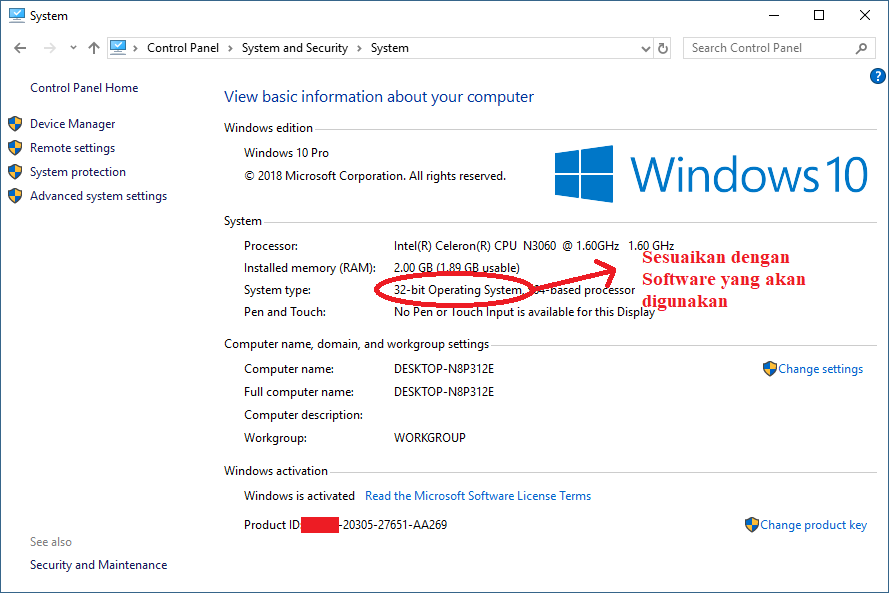
Buka Control Panel > System and Security > System 

Memilih versi microsoft office
Memilih versi Microsoft office sesuai dengan arsitektur sistem operasi

Ilustrasi di atas menunjukkan komputer menggunakan arsitektur sistem operasi x86 (32 bit).

C. Menginstal Microsoft Office

Waktu yang diperlukan kira-kira 30 minutes.

Berikut cara install Microsoft Office 2016 (versi lainnya secara umum hampir sama):

  1. Persiapkan file mentah Microsoft Office

    Persiapkan file mentah Microsoft Office yang akan diinstall. Anda dapat memasukan DVD Microsoft Office (membeli langsung), mengekstrak file hasil download (mendownload di internet, atau mount file iso (membeli online atau download di internet).
    1). Menyiapkan file mentah Microsoft Office

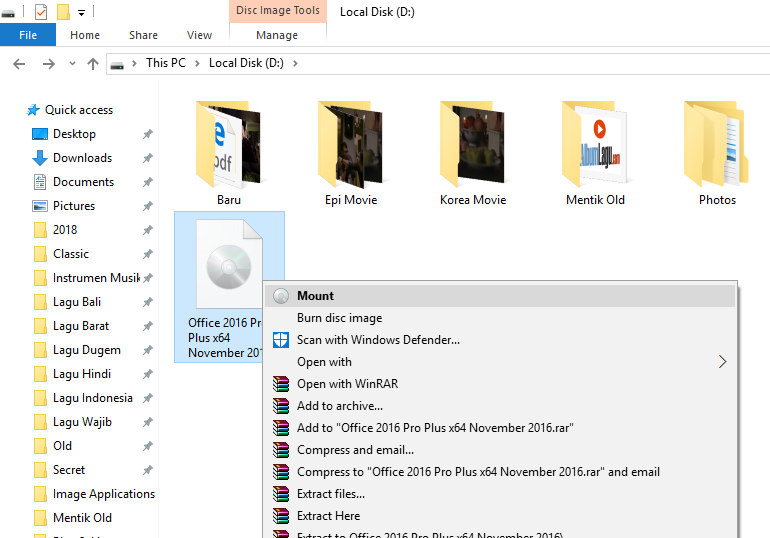
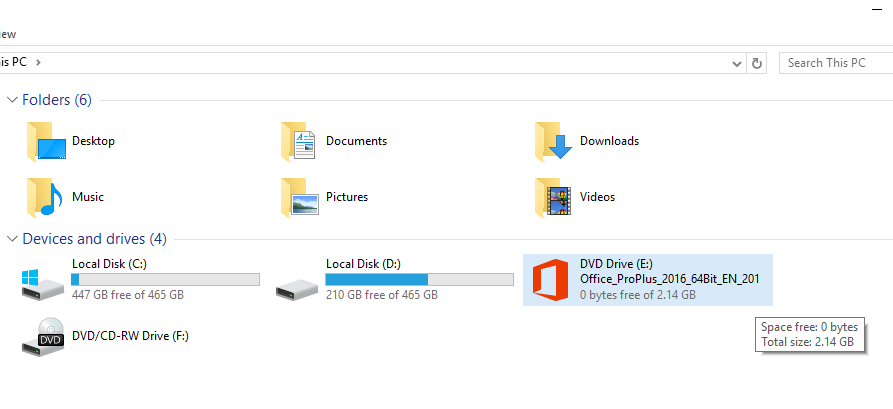
  2. Jika file di-mount, pastikan proses mount berhasil

    Jika proses mount berhasil, akan terlihat seperti gambar berikut.
    2). Mount DVD Office

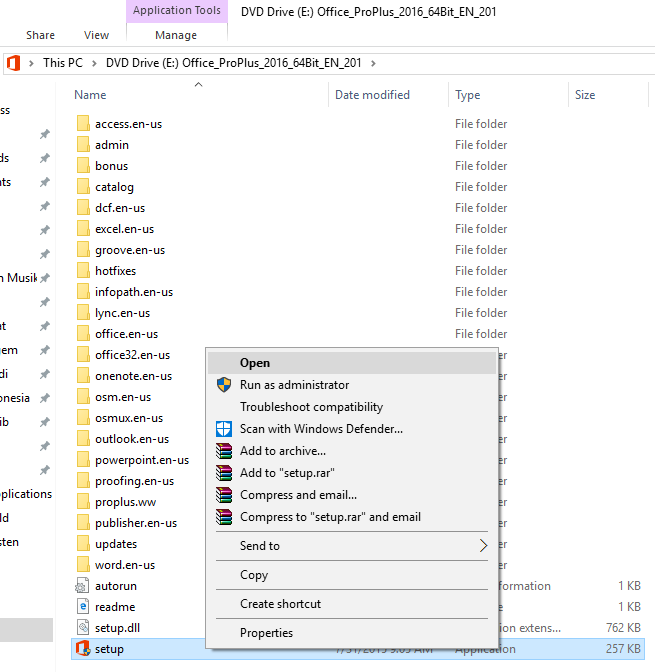
  3. Buka folder, dan Run as administrator "Setup.exe"

    Buka folder file mentah yang Anda miliki, lalu jalankan "Setup.exe" sebagai administrator.
    3). Jalankan setup

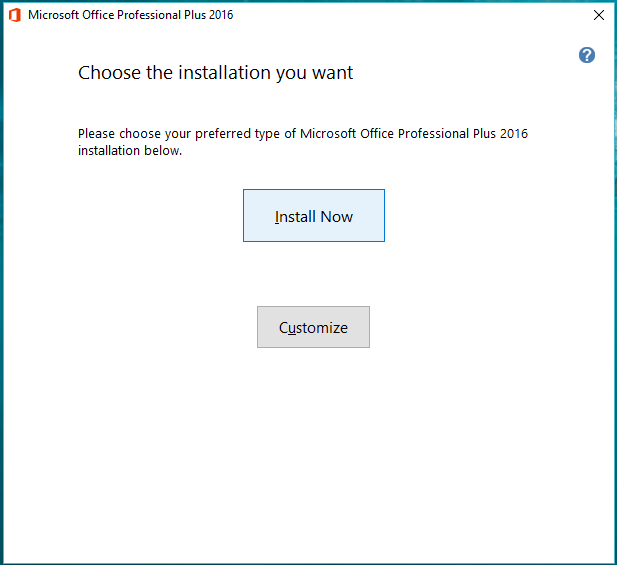
  4. Maka jendela Microsoft Office terbuka, klik "Install Now"

    Berikut ilustrasinya:
    4). Klik install now

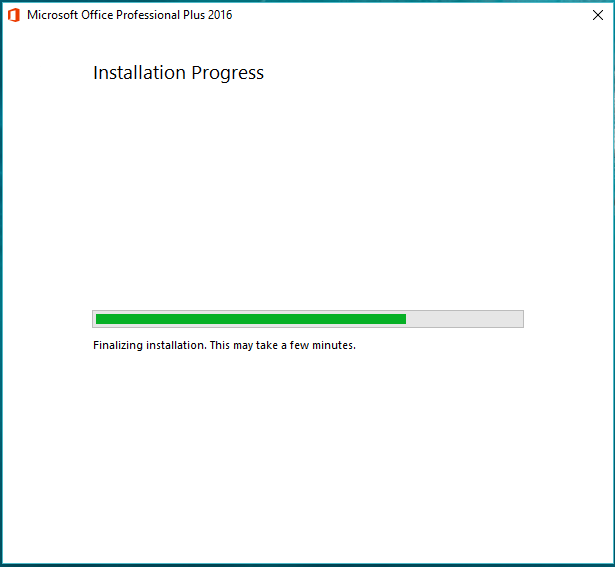
  5. Tunggu proses install

    Tunggu hingga bar proses penuh.
    5). Tunggu proses install selesai

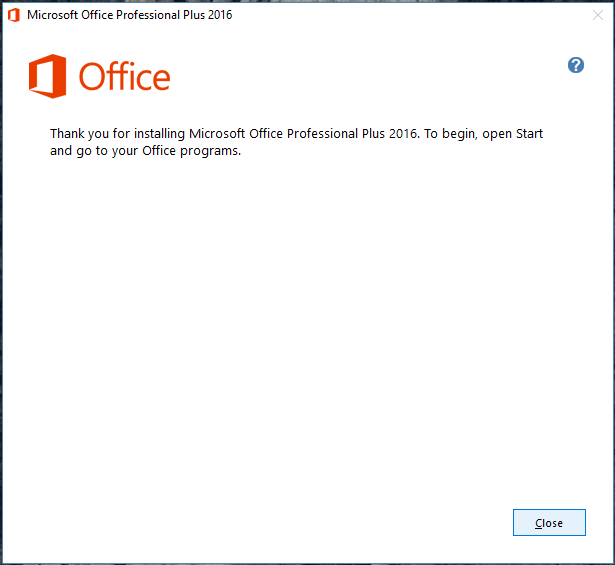
  6. Microsoft Office berhasil di-install

    Setelah itu akan muncul notifikasi bahwa instalasi berhasil.
    6). Berhasil

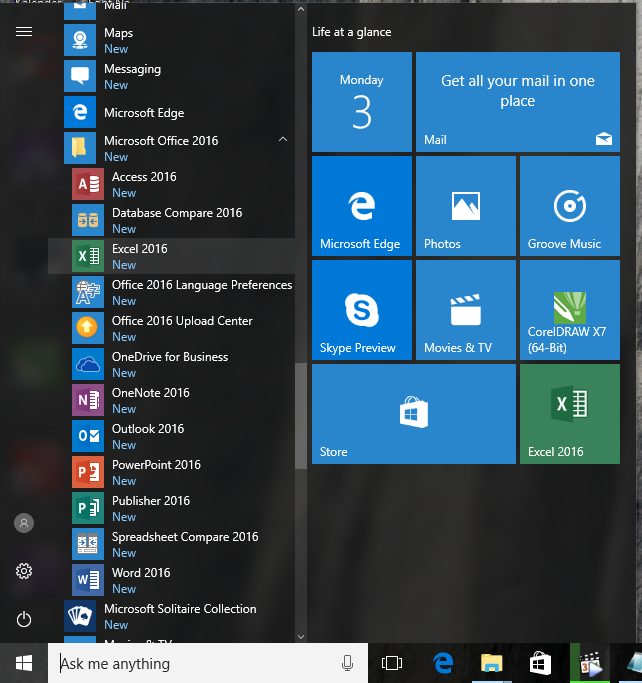
  7. Pada "All Programs" akan icon Microsoft Office

    Anda dapat menekan tombol "Start" untuk melihat software office yang terinstal.
    7). icon ms office pada all programs

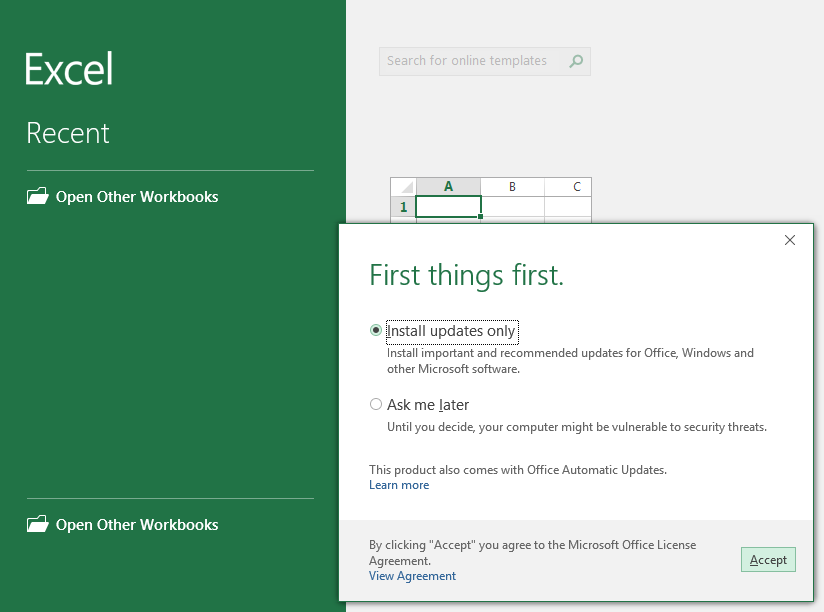
  8. Buka salah satu software untuk memastikan

    Pertama kali membuka software, misalnya Microsoft Excel akan muncul notifikasi update. Dapat dicentang "Install updated only" (disarankan) untuk akan mengaktifkan updated otomatis atau "Ask me later" untuk updated manual. Lalu klik "Accept".


    8). Pertama kali membuka office

  9. Anda dapat menggunakan Microsoft Office

    Sampai di sini, software sudah dapat berjalan dengan baik.
    9). Test Microsoft Excel

  10. Melakukan Aktivasi

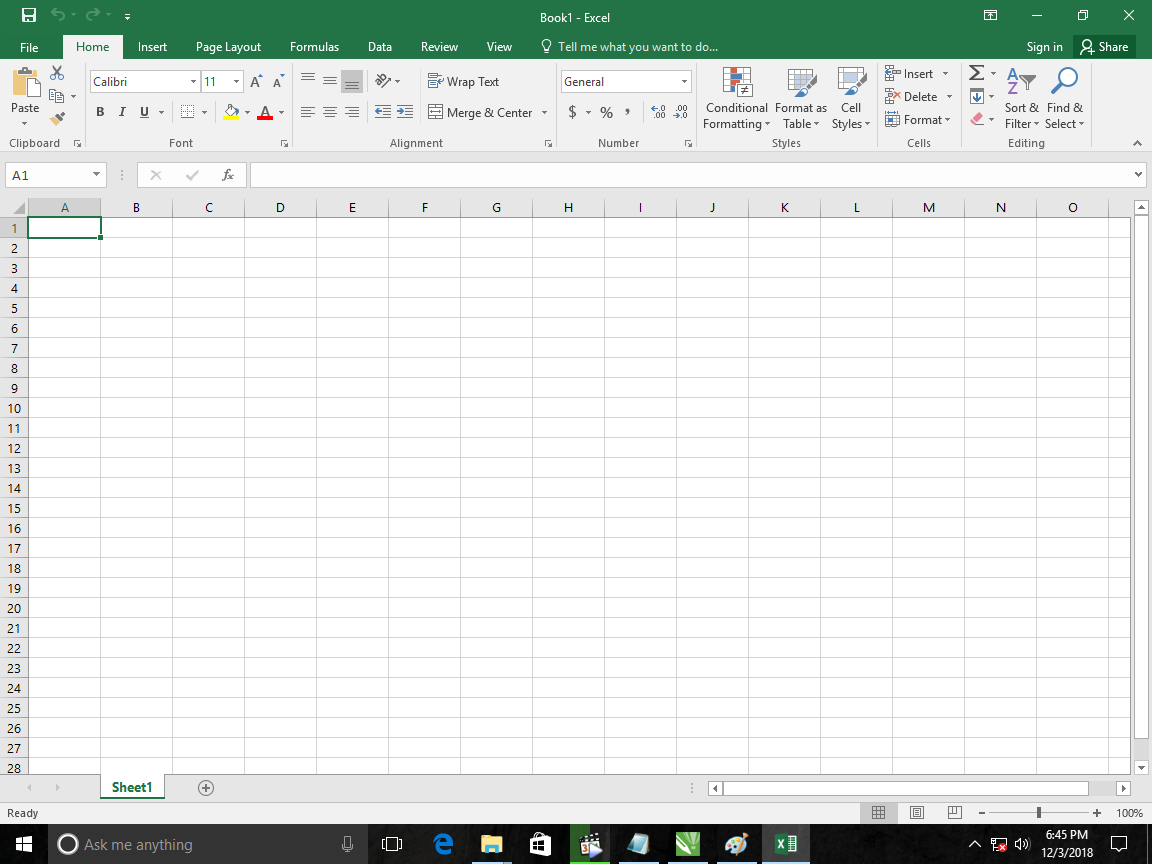
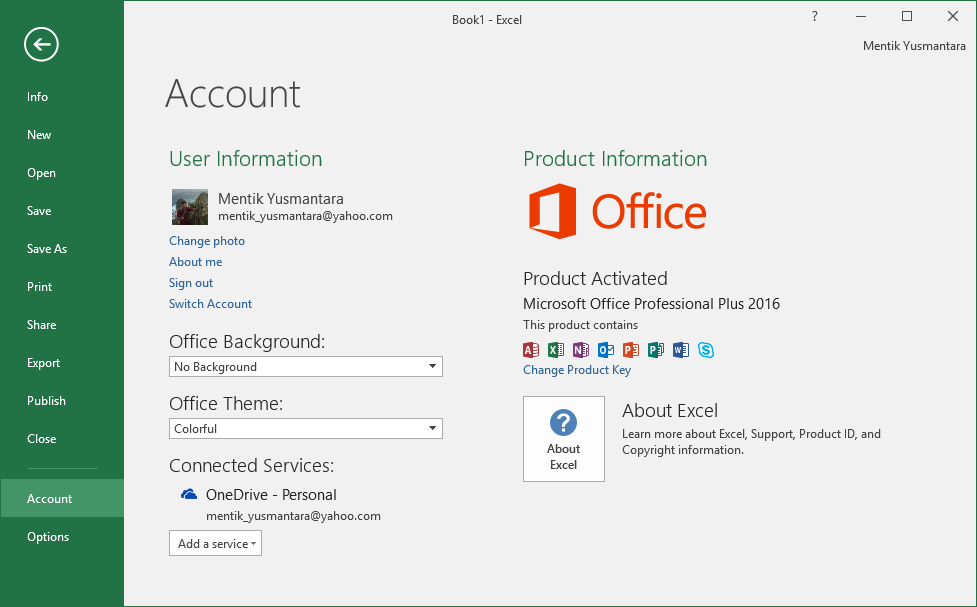
    Langkah ini disesuaikan dengan dimana anda mendapat software Microsoft Office. Secara umum, aktivasi dilakukan dengan memasukan serial number di menu File > Account.
    10). Aktivasi microsoft office

Setelah 30 hari muncul "Microsoft Office is Not Activated", mengapa itu muncul?

Umumnya hal ini terjadi karena, pengguna tidak memasukkan dan membeli lisensi asli dari Microsoft.

Apa versi Microsoft Office yang masih dapat digunakan walaupun tidak diaktivasi? 

Disarankan menggunakan versi Microsoft Office 2010, 2013, dan 2016. Versi ini masih dapat digunakan untuk membuat, mengedit, dan menyimpan dokumen, walaupun muncul notifikasi "Microsoft Office is Not Activated" di bagian atas berwarna merah (setelah 30 hari masa percobaan). Hal ini sangat disarankan bagi Anda yang tetap ingin menggunakan Microsoft Office tanpa membelinya, namun tetap tidak ingin membajak (menggunakan aktivator ilegal). Aktivator ilegal dibuat oleh developer yang tidak terverifikasi, sehingga besar kemungkinan software aktivator mengandung virus.

Untuk versi 2019, setelah percobaan 30 hari maka Microsoft Office tidak dapat digunakan.


[sumber: https://www.advernesia.com/blog/microsoft-word/cara-install-microsoft-office/ ]

Pengertian Microsoft Word dan Fungsinya

Pengertian Microsoft Word dan Fungsinya

A. Pengertian Microsoft Word

Pengertian Microsoft Word adalah sebuah program yang merupakan bagian dari paket instalasi Microsoft Office, berfungsi sebagai perangkat lunak pengolah kata meliputi membuat, mengedit, dan memformat dokumen. Perangkat lunak pengolah kata atau word processing adalah program yang digunakan untuk mengolah dokumen berupa teks misalnya surat, kertas kerja, brosur, kartu nama, buku, jurnal, dan lain-lain.

Microsoft Word merupakan perangkat lunak pengolah kata terbaik dan terpopuler di dunia. Selain itu, Microsoft Word juga tersedia di berbagai jenis sistem operasi. Aplikasi ini telah didistribusikan di sistem operasi Microsoft Windows, Mac OS, IOS, dan Android. Hal ini menyebabkan popularitas Microsoft Word bertahan, walaupun banyak terdapat aplikasi pengolah kata yang terus bermunculan.

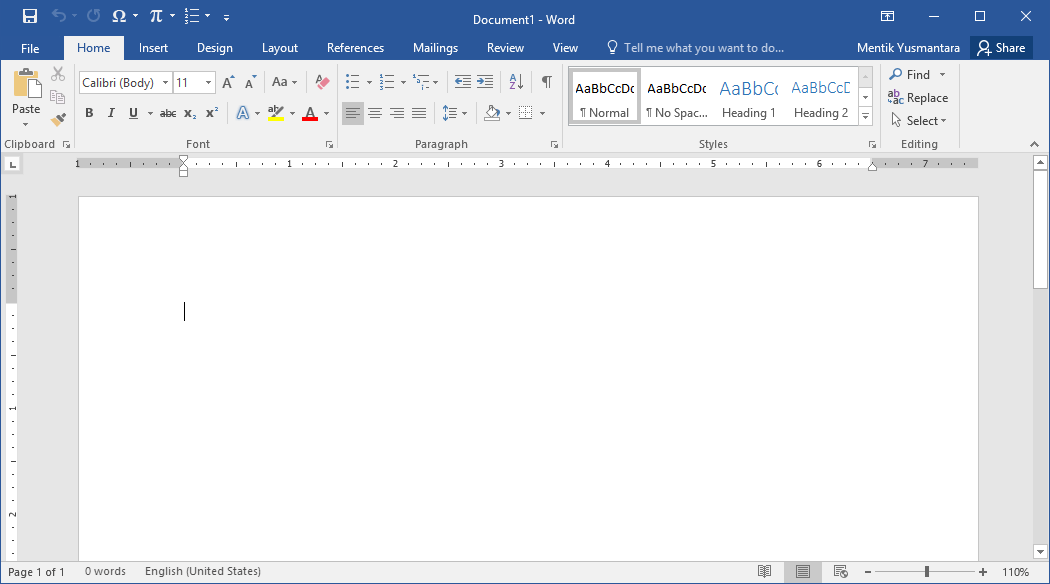
Berikut ilustrasi untuk antar muka dari aplikasi Microsoft Word,

Tampilan Microsoft Word

Microsoft Word mempunyai antar muka yang mudah dipahami untuk pengguna pemula.

B. Fungsi Microsoft Word

Secara umum Microsoft Word mempunyai fungsi sebagai word processing yaitu membuat, mengedit, dan memformat dokumen.

  1. Membuat Dokumen

    Aplikasi Microsoft Word berfungsi untuk membuat dokumen yang dapat dicetak dengan berbagai ukuran kertas.

  2. Mengedit Dokumen

    Aplikasi Microsoft Word dapat digunakan untuk mengedit dokumen lain baik dokumen yang dibuat dari aplikasi Microsoft Word itu sendiri maupun dari aplikasi pengolah kata lainnya.

  3. Memformat Dokumen

    Microsoft Word memungkinkan pengguna membuat dokumen yang lebih profesional dengan pilihan format dokumen yang beragam. Misalnya ukuran kertas, jenis huruf, warna huruf, catatan kaki, penomoran, hingga equation matematika.

C. Fitur Umum Microsoft Word

Sebagai aplikasi pengolah kata terpopuler, Microsoft Word menyediakan beberapa fitur andalan, sebagai berikut

  • WYSIWYG: Sejak pertama rilis tahun 1981, Microsoft Word mempunyai slogan WYSIWYG atau What You See Is What You GetHal ini untuk meyakinkan pengguna bahwa apa yang dilihat di layar monitor adalah apa yang akan ditampilkan pada kertas saat dokumen dicetak.
  • Spell Check: Microsoft Word mempunyai fitur yang dapat mengecek eja pengetikan dokumen yang membantu menghindari typo saat menulis dokumen. Typo atau typographical error adalah kesalahan ketik terhadap teks tertentu.
  • Fitur tingkat teks yaitu jenis huruf, ukuran, dan format huruf, dan lain-lain.
  • Fitur tingkat halaman yaitu penomoran, indent, paragraf, dan lain-lain.
  • Dukungan aplikasi lain (Add-ins): banyak aplikasi lain yang mendukung kinerja Microsoft Office, seperti PDF reader dan Grammarly.

D. Ekstensi Nama File Dokumen Microsoft Word

Ekstensi nama file yang dihasilkan oleh Microsoft Word bervariasi sesuai versi software yang digunakan.

  • Microsoft Word 2007 dan di bawahnya akan menghasilkan ekstensi nama file .doc
  • Microsoft Word 2010 dan di atasnya akan menghasilkan ekstensi nama file .docx

Ekstensi nama file adalah karakter di belakang nama file yang dipisahkan dengan tanda titik. Misalnya "Dokumen 1.docx" adalah sebuah file dokumen yang dihasilkan Microsoft Word.

E. Manfaat dan Kegunaan Microsoft Word

Berikut manfaat dan kegunaan Microsoft Word yang dalam kehidupan sehari-hari, khususnya di dunia kerja.

  • Membuat dokumen yang dapat dicetak seperti surat, laporan kerja, dan lain-lain.
  • Membuat buku dengan berbagai format.
  • Membuat dokumen yang lebih profesional dengan gaya penulisan yang beragam, seperti jenis font, warna, dan lain-lain.
  • Membuat surat dengan lebih cepat.
  • Membuat dokumen ilmiah dengan fitur References untuk mempermudah penulisan ilmiah.
  • Tersedia beragam template yang dapat diunduh untuk mempercepat pembuat dokumen.
  • Mempermudah mengedit dokumen dengan mudah, dapat dibuka kapan saja.
  • Terkoneksi dengan SkyDrive untuk menyimpan dokumen otomatis secara online.
  • Dapat digunakan untuk membuat surat yang dikirim berbanyak.
  • Serta fitur lainnya yang dapat memberikan manfaat dalam kehidupan sehari-hari
[sumber: https://www.advernesia.com/blog/microsoft-word/pengertian-microsoft-word-dan-fungsinya/ ]